

Las notificaciones: ¿de qué se trata?
- La funcionalidad «Notificaciones» de Insight permite al usuario recibir avisos sobre todas las novedades relacionadas con los mercados que sigue.
- Estas novedades pueden deberse a:
- Modificaciones realizadas por el organismo comprador (por ejemplo: modificación de la fecha de cierre).
- Modificaciones realizadas por su equipo de trabajo (por ejemplo: cambio del estado de un mercado).
- Actualizaciones y enriquecimientos realizados por el equipo de producción de Insight (por ejemplo: identificación de un nuevo interlocutor para un mercado).
🎯El objetivo es que el usuario pueda disponer de una visión completa y actualizada de todos los cambios que se produzcan en los mercados o proyectos que sigue.
Los tipos de «Notificaciones»
- Los usuarios pueden recibir los siguientes tipos de notificaciones:
- Colaborativas
- Informativas
- De exportación
- A continuación, se muestran algunos ejemplos de notificaciones, clasificados por tipo:
| COLABORATIVO | – Confirmación de asignación de un perfil. – Confirmación de compartición de un perfil. – Confirmación de finalización de la compartición de un perfil. – Confirmación de asignación de un mercado. – Alerta de recepción de un enlace compartido a un mercado de interés. – Confirmación de desasignación de un mercado. – Confirmación de asignación de un lote. – Confirmación de desasignación de un lote. – Alerta de modificación de un estado en un mercado seguido. – Alerta de adición de un estado a un mercado. – Alerta de eliminación de un estado en un mercado seguido. |
| INFORMATIVAS | – Confirmación de envío de un perfil al equipo de BI. – Confirmación de creación de un perfil BI. – Alerta de disponibilidad de un pliego. – Alerta de modificación de un pliego. – Alerta de no disponibilidad de un pliego. – Alerta de eliminación de un lote asignado. – Alerta de eliminación de un lote seguido. – Confirmación del envío de una pregunta en un mercado. – Alerta de error al enviar una pregunta en un mercado. – Alerta de tratamiento de un vínculo de empresa con modificaciones. – Alerta de tratamiento de un vínculo de empresa sin modificaciones. – Alerta de actualización de Indiscore. – Confirmación de carga de un pliego. |
| DE EXPORTACIÓN | – Confirmación de exportación de mercados. – Alerta de error en la exportación de mercados. – Confirmación de exportación de estadísticas de mercados. – Alerta de error en la exportación de estadísticas de mercados. – La exportación de estadísticas de estados está lista para su descarga. – Alerta de error en la exportación de estadísticas de estados. – Confirmación de exportación de establecimientos de la red. – Alerta de error en la exportación de establecimientos de la red. – Confirmación de exportación de contactos de la red. Alerta de error en la exportación de contactos de la red. – Confirmación de exportación IPM. – Alerta de error en la exportación IPM. – Confirmación de exportación de tickets de calidad. – Alerta de error en la exportación de tickets de calidad. – Confirmación de exportación del contador de unidades. – Alerta de error en la exportación del contador de unidades. |
¿Cómo visualizar todas las notificaciones disponibles?
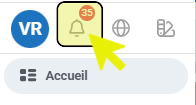
- Para acceder a sus notificaciones, haga clic en el icono de la campana, situado en la parte superior izquierda de la plataforma: 🔔
- A continuación, en la parte inferior de la ventana emergente de notificaciones, haga clic en el enlace «Ver más notificaciones»:
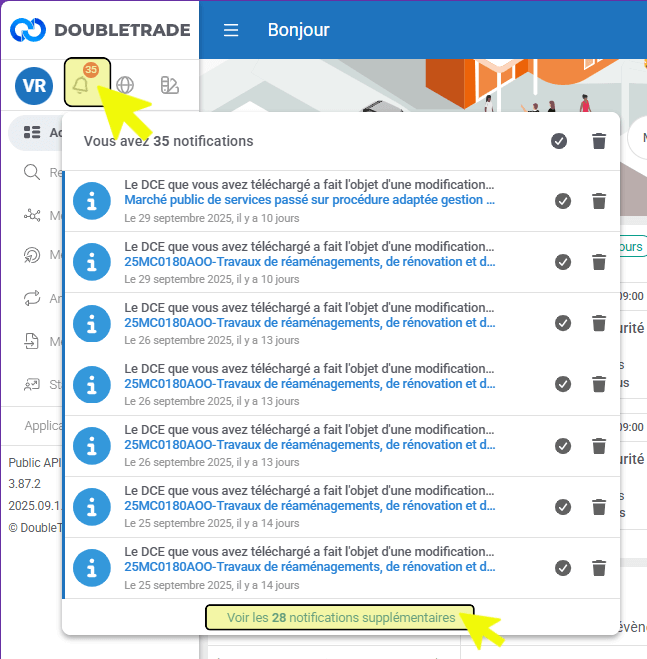
- De este modo, accederá a la página «Notificaciones», desde la que podrá consultar el conjunto de todas sus notificaciones.:

- También es posible marcar una o todas las notificaciones como no leídas, como leídas o eliminarlas, haciendo clic en los iconos correspondientes situados en la parte superior derecha de la página:.
Marcar una notificación como leída |  |
Marcar una notificación como NO leída |  |
Eliminar una notificación |  |
⚠️ Importante: Las notificaciones se conservan durante un período de 30 días. Transcurrido este plazo, serán eliminadas automáticamente.
Gestionar sus notificaciones
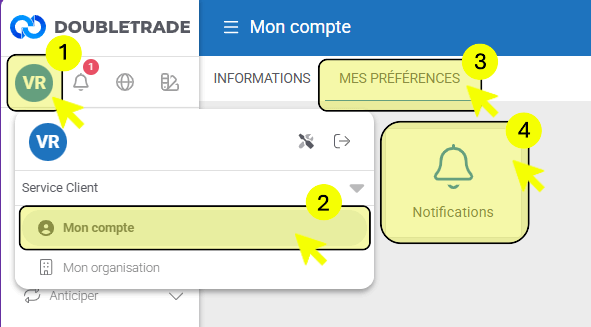
Para acceder a la página «Gestión de notificaciones»:
- Haga clic en sus iniciales, situadas en la parte superior izquierda de la interfaz.
- Haga clic en la pestaña «Mi cuenta».
- A continuación, seleccione la pestaña «Mis preferencias».
- Por último, haga clic en la tarjeta «Notificaciones».
- En la página «Gestión de notificaciones», podrá activar o desactivar las notificaciones de tipo «Colaborativas» o «Informativas» que considere necesarias:.
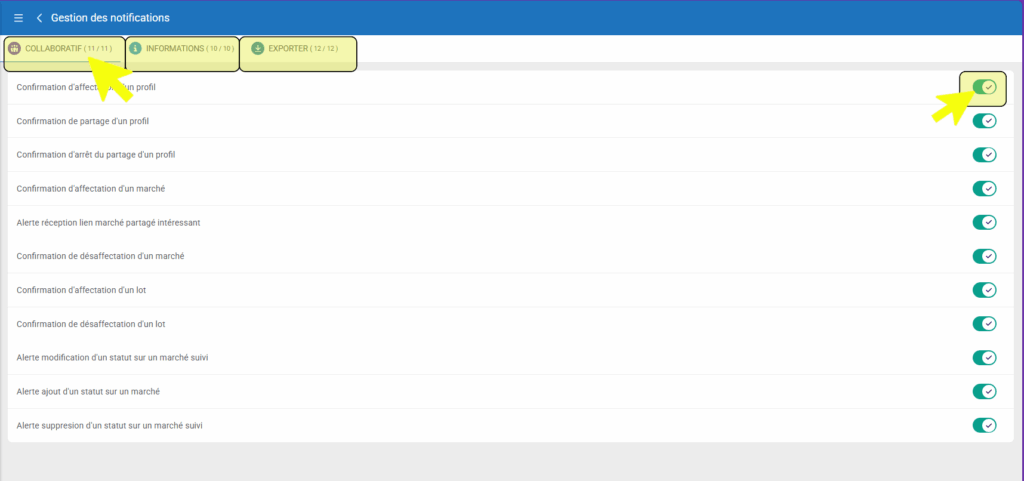
- Las notificaciones de tipo «Exportación» no pueden desactivarse, ya que son necesarias para poder descargar los archivos solicitados.aité.
