
Los campos personalizados están diseñados como listas o columnas que le permiten enriquecer cada una de sus licitaciones según sus necesidades específicas.
Al definir usted mismo estas columnas, optimiza la centralización de sus datos y facilita el seguimiento diario de sus licitaciones. Además, simplifica el intercambio de información con sus colaboradores y les ofrece un acceso rápido a los datos registrados, aprovechando también la información de las licitaciones anteriores.
¿Para qué sirven los campos personalizados?
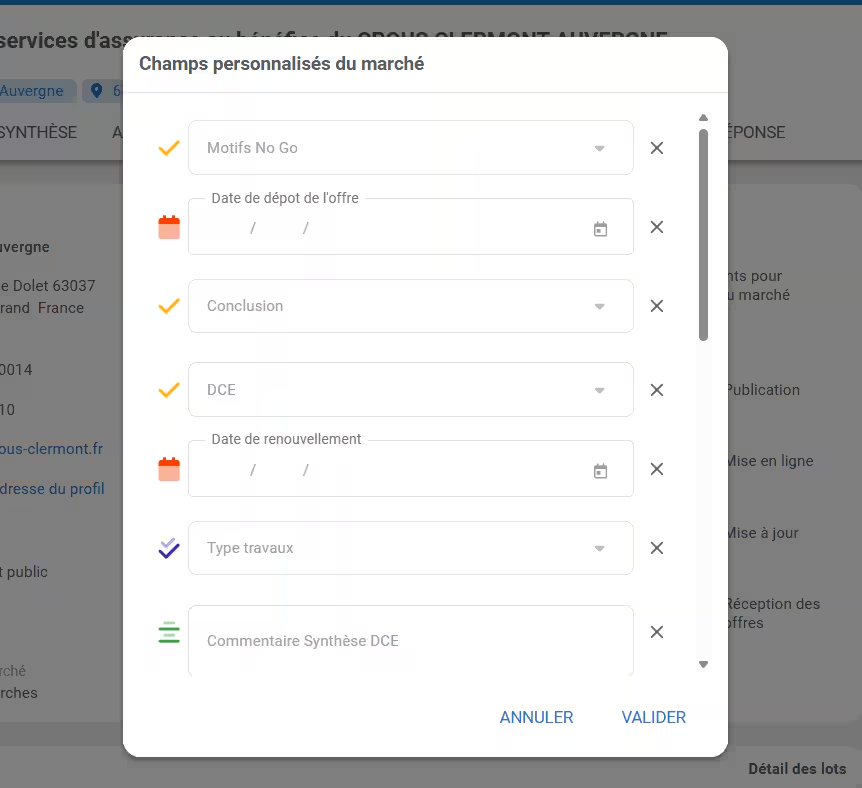
- Su organización puede crear diferentes listas que agrupen varios valores, con el objetivo de enriquecer cada licitación según sus necesidades:
- Recuperar todos los datos personalizados al exportarlos en formato Excel o JSON, por ejemplo para integrarlos en su CRM.
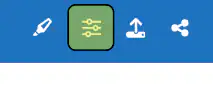
- Una vez configurada e implementada por nuestro Servicio de Atención al Cliente, la funcionalidad estará disponible en la parte superior derecha de todas las páginas de licitación que consulte:
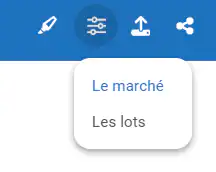
- Posteriormente, podrá enriquecer la licitación o, si lo prefiere, cada uno de los lotes de forma específica, seleccionando los valores disponibles en los campos personalizados:
¿Cómo configurar campos personalizados?
La funcionalidad «Campos personalizados» es implementada inicialmente por su Servicio de Atención al Cliente, pero como administrador de su aplicación tiene la posibilidad de configurar los campos personalizados.
Para crear un nuevo campo de texto:
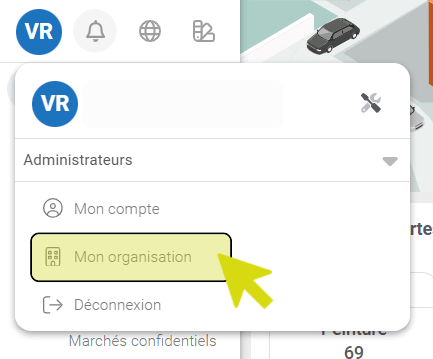
- Haga clic en «Mi organización»:
- En la pestaña «Configuración»:

- A continuación, en «Personalización de licitaciones»:
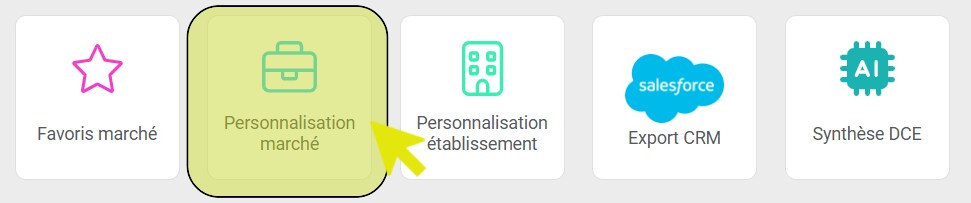
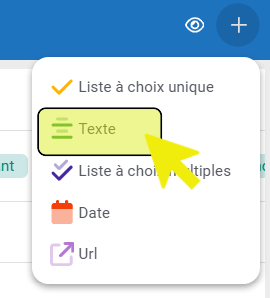
- Haga clic en el botón «+»:

- Y seleccione el campo «texto»:
- Por ejemplo, añada la etiqueta «Comentarios» y haga clic en «Guardar»:
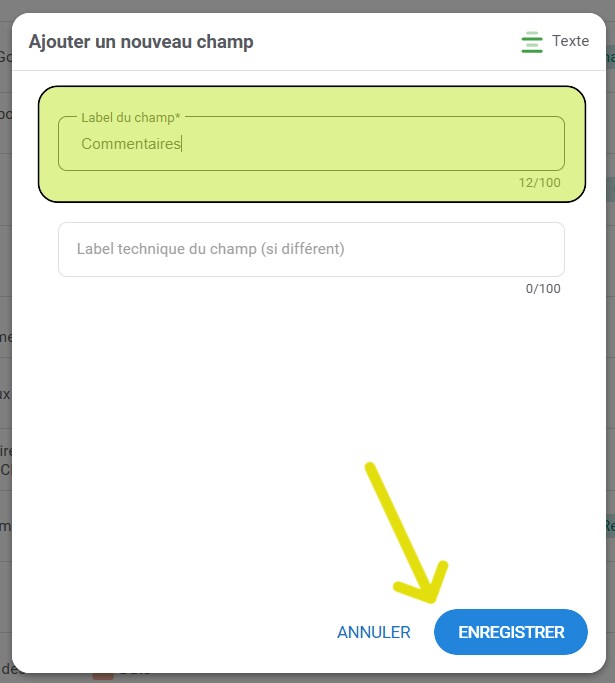
Acaba de crear un campo «Comentarios» para facilitar el intercambio con sus colaboradores:

Del mismo modo, en la página «Personalización de licitaciones», así es como se crea un campo personalizado de tipo «fecha»:
- Haga clic en el botón «+»:

- Y seleccione el campo «fecha»:
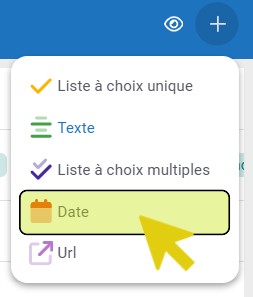
- Por ejemplo, asigne el nombre «fecha de visita» a este campo y guárdelo:
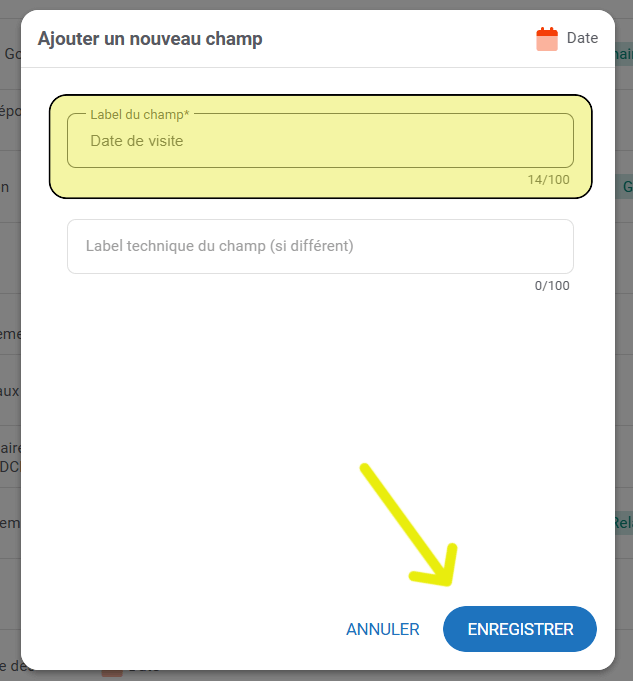
Este campo le permitirá posteriormente anticipar sus próximas visitas:

¿Cómo completar una licitación o un lote?
Para introducir información directamente sobre una licitación o un lote y facilitar así la comunicación con sus colaboradores:
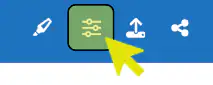
- Haga clic en el icono «Campos personalizados» desde la página de licitaciones:
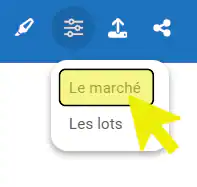
- Y en la pestaña «La licitación»:
- A continuación, por ejemplo, añada una anotación en el campo «Comentarios» y valide:
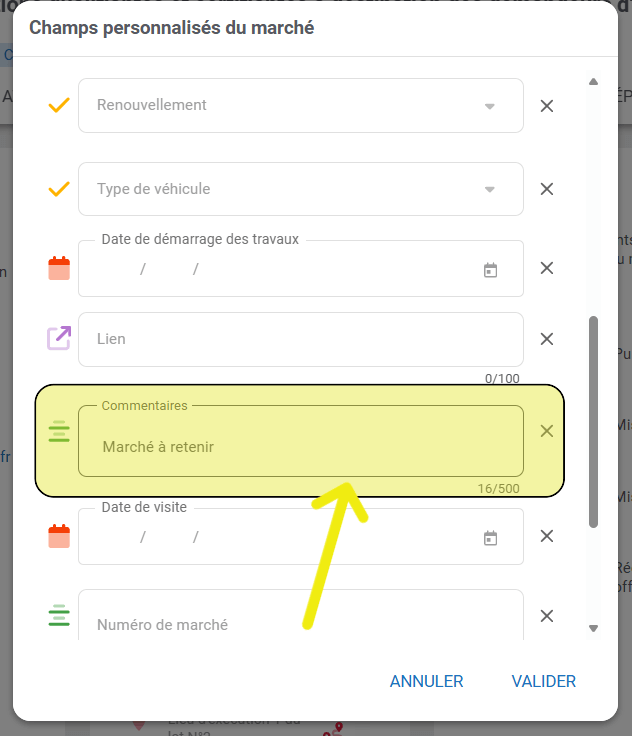
La nota se mostrará en el área correspondiente:
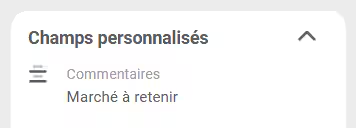
Si desea añadir anotaciones a uno o varios lotes:
- En esta ocasión, seleccione la pestaña «Los lotes»:
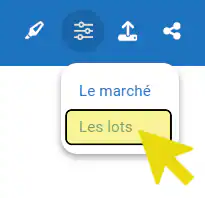
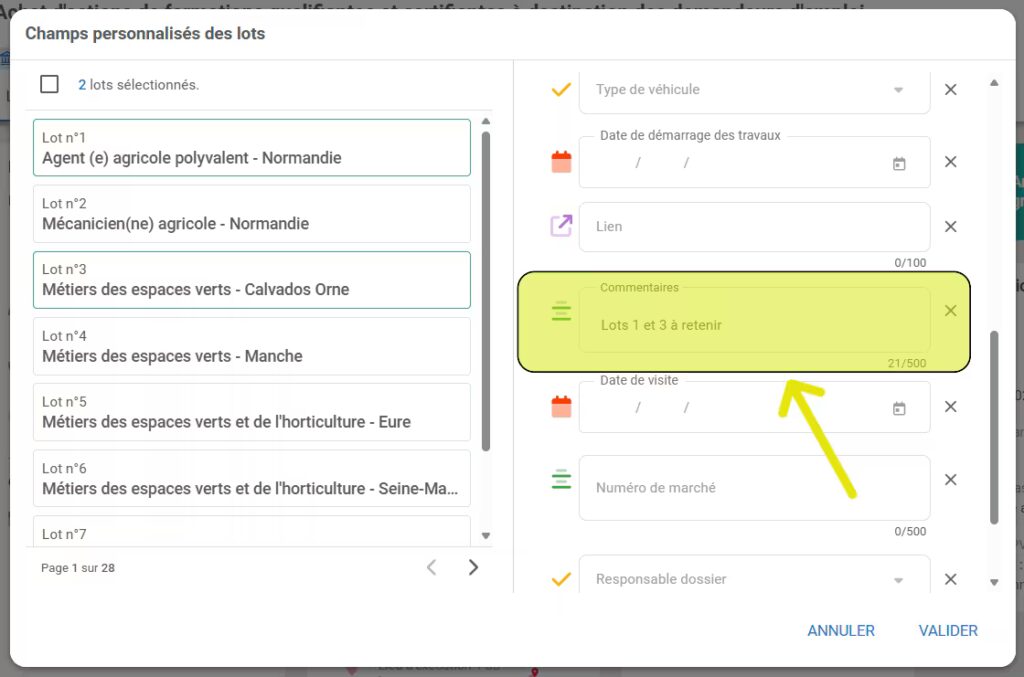
- Seleccione los lotes que desea completar y rellene los campos correspondientes:
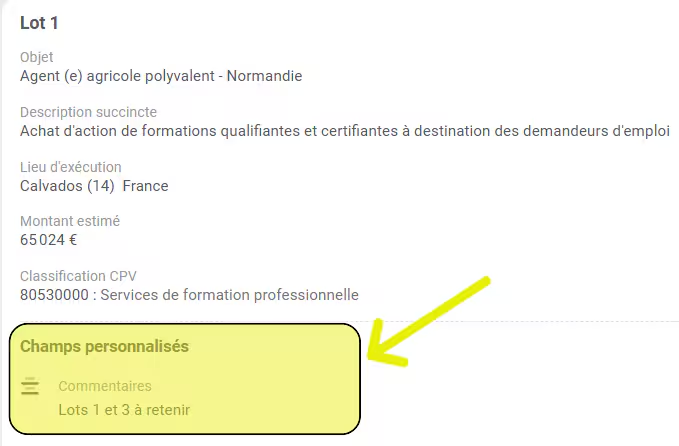
Sus notas se mostrarán así debajo de los lotes correspondientes:
¿Cómo configurar mi preferencia de visualización en vista de tabla?
Los campos personalizados, configurados inicialmente, le permiten posteriormente crear vistas de visualización exportables, totalmente adaptadas al análisis de sus licitaciones.
Para crear estas vistas preferidas de visualización:
- Acceda a la vista de tabla y haga clic en el icono «Preferencia de columnas», situado en la parte superior derecha de la página:

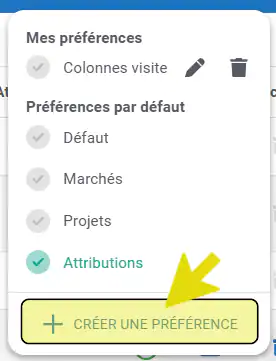
- A continuación, haga clic en el botón «Crear una preferencia»:
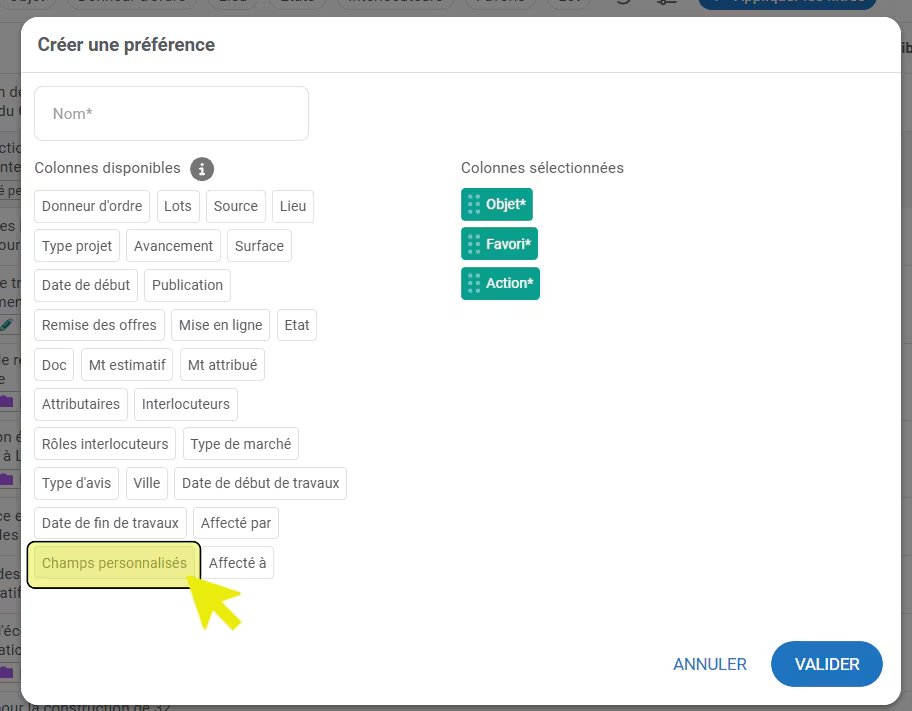
- A continuación, haga clic en «Campos personalizados»:
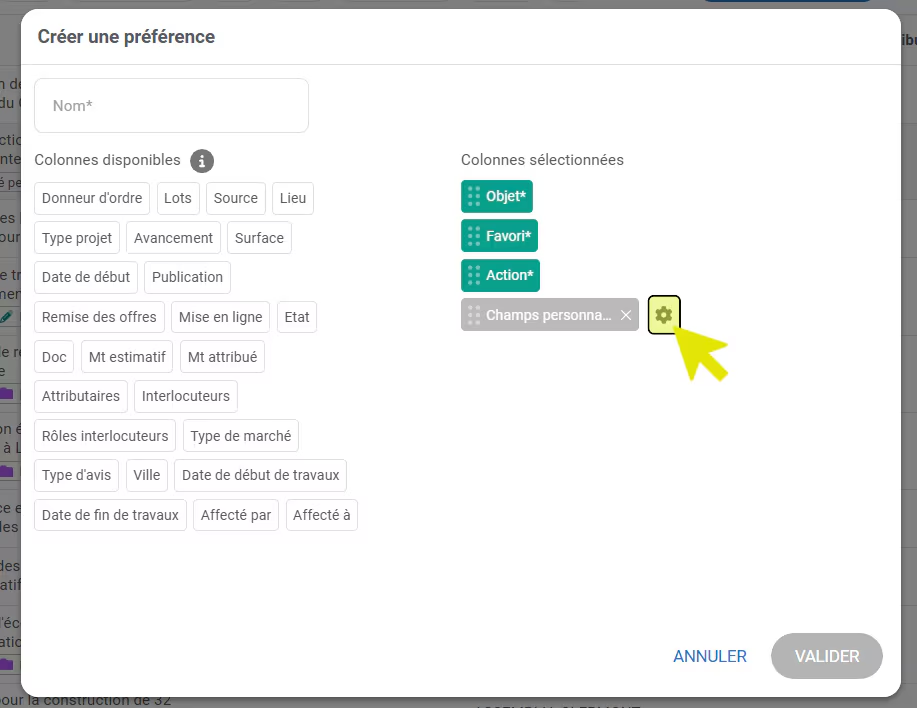
- Y en el icono de engranaje, que le permite seleccionar los elementos previamente configurados:
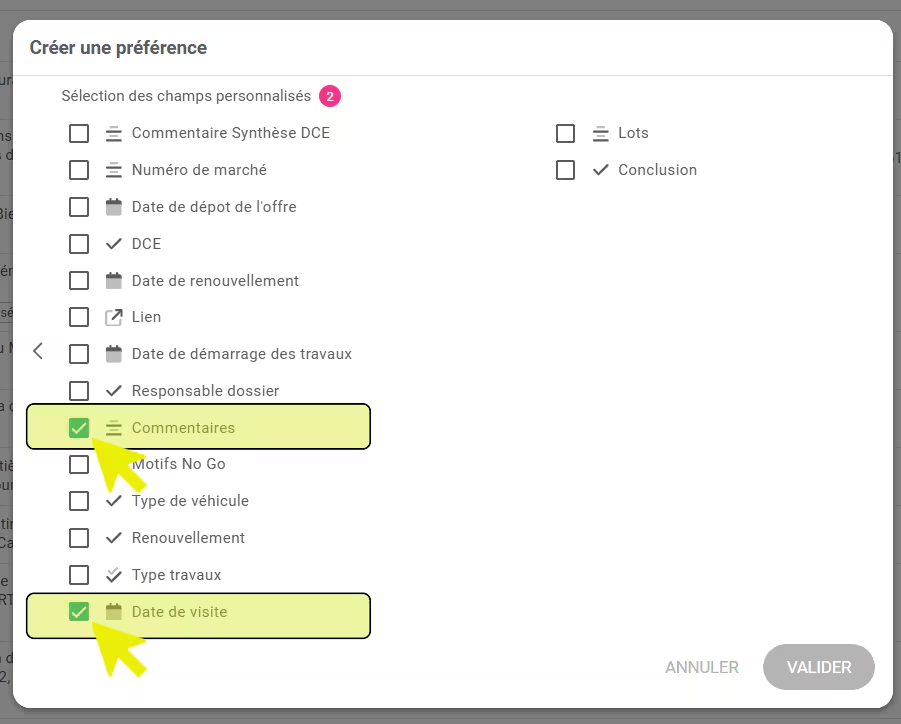
- Seleccione las columnas que desea mostrar y haga clic en la flecha de retorno:
- Asigne un nombre a su preferencia de visualización y valide para guardarla:
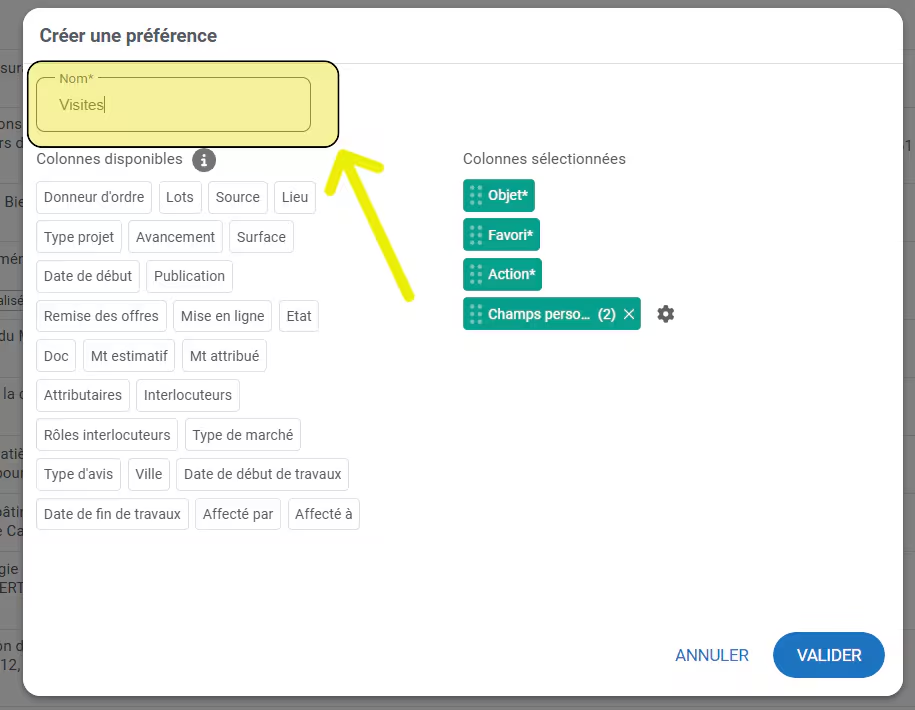
Esta nueva vista preferida que acaba de crear se guardará automáticamente para sus próximas consultas de licitaciones:
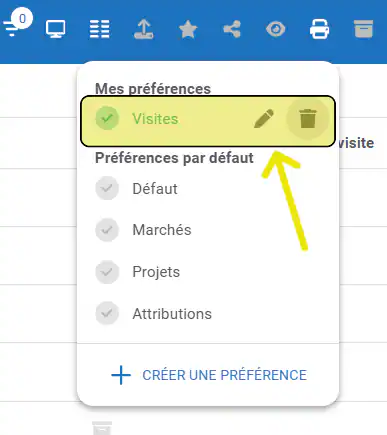
¿Cómo exportar mi vista de visualización preferida, incluyendo mis campos personalizados?
Toda esta información personalizada también se puede compartir y exportar (por ejemplo, para una posible integración en su CRM):
- Seleccione las licitaciones que desea exportar y haga clic en el icono «Exportar la selección» para exportar sus datos:

¿Cómo aprovechar sus campos personalizados para afinar la búsqueda de sus licitaciones?
Una vez definidos sus campos personalizados, puede utilizarlos como filtros para refinar la búsqueda de sus licitaciones de interés y garantizar un seguimiento más eficaz.
Para ello, seleccione la vista de visualización preferida que acaba de crear en «Preferencia de columnas»:
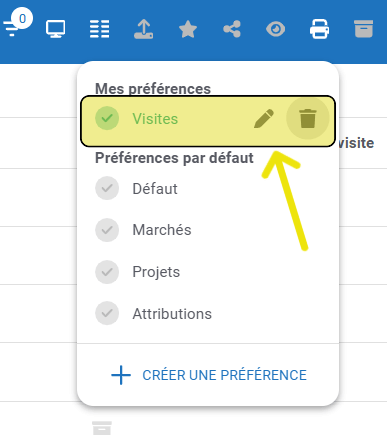
- Y seleccione simplemente los filtros correspondientes y haga clic en el botón «Aplicar filtros»:

Optimice el seguimiento de sus licitaciones con los vídeos “1 min Insight”
Para dominar el uso de los campos personalizados, le invitamos a ver los siguientes vídeos “1 min Insight”:
[⏱️ 1 min Insight] – Pourquoi créer des champs personnalisés ?
[⏱️ 1 min Insight] – Comment créer des champs personnalisés ?
