Desde la ficha de la licitación, puede analizar los documentos del DCE con un solo clic gracias a la Inteligencia Artificial, para obtener un resumen de los elementos clave de la licitación.
Visualización de la síntesis
Para generar la síntesis del DCE y obtener los elementos clave de la licitación, dispone de dos opciones:
- Desde la ficha de la licitación, haga clic en la pestaña «Síntesis», situada debajo del título de la licitación:
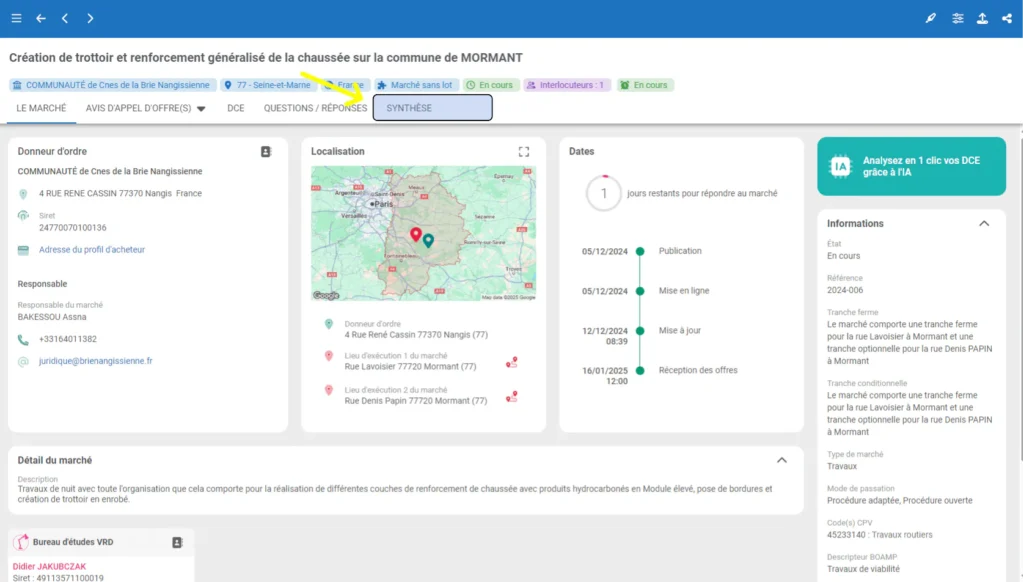
- Desde la ficha de la licitación, haga clic en el botón «Analice sus Pliegos en un solo clic gracias a la IA»:
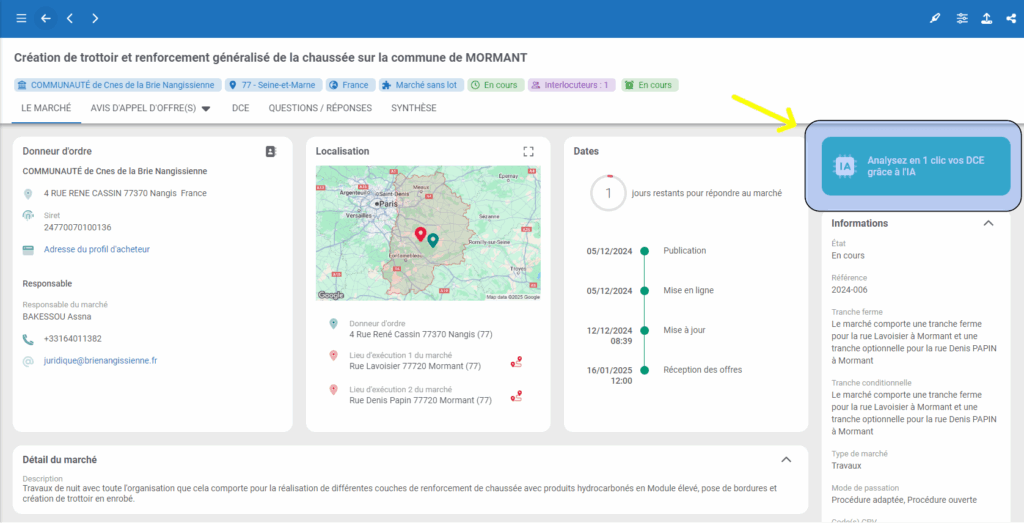
En ambos casos, accederá a la página de «Síntesis del Pliegos».
Obtendrá automáticamente un resumen con las respuestas a 14 preguntas clave, generado a partir del análisis del pliegos mediante Inteligencia Artificial.
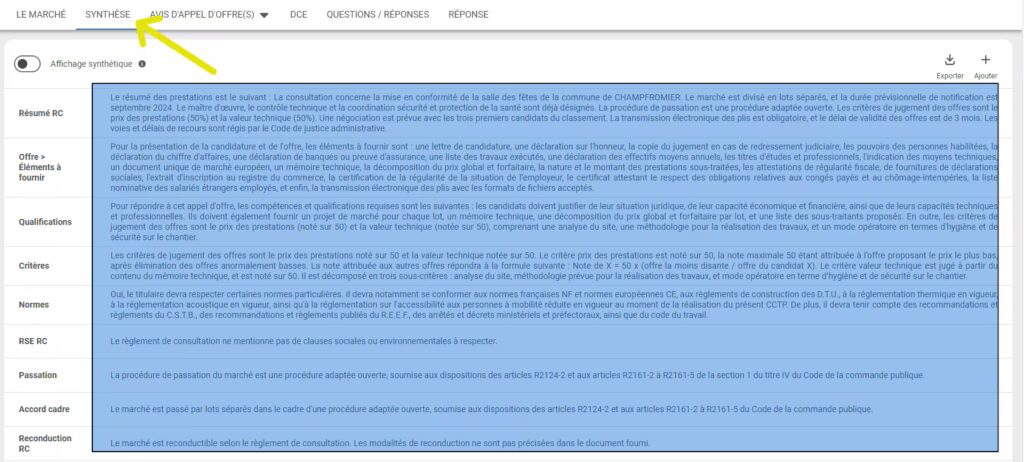
Visualización detallada o resumida de la síntesis
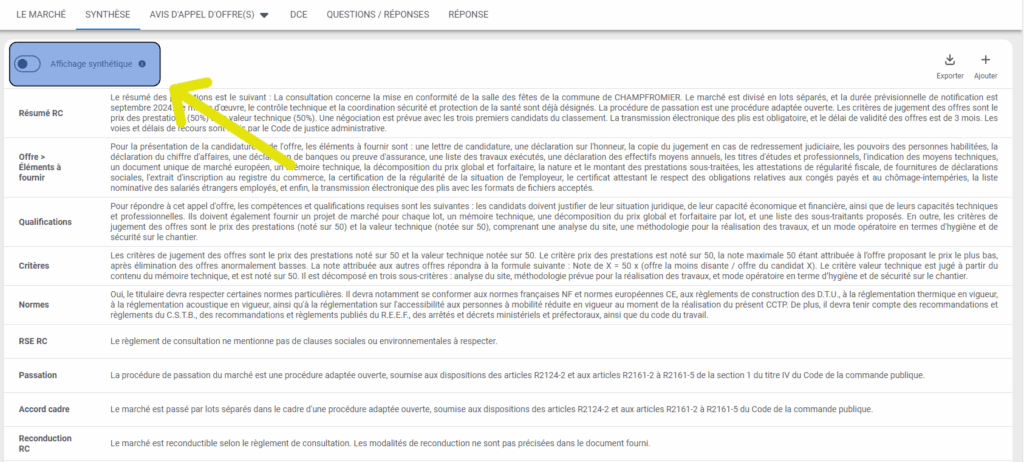
La síntesis del DCE está disponible en dos modos de visualización:
- Una visualización con respuestas detalladas:
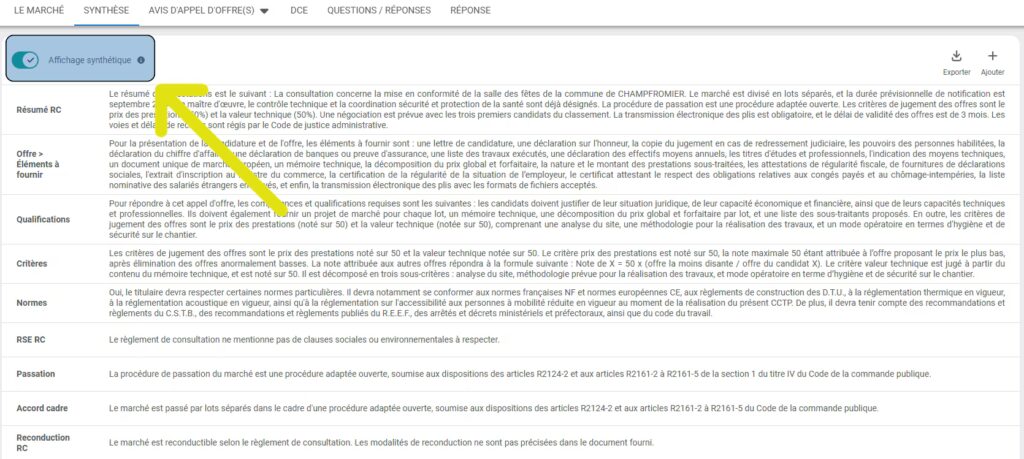
- Una visualización con respuestas resumidas para una mejor legibilidad:
Visualización de los fragmentos de los documentos utilizados por la IA
También puede visualizar los fragmentos de los documentos relacionados con la respuesta proporcionada por la IA.
- Para ello, haga clic en uno de los resultados para visualizar el/los fragmento(s) asociado(s). También se mostrará el nombre del documento en el que se ha identificado la información.
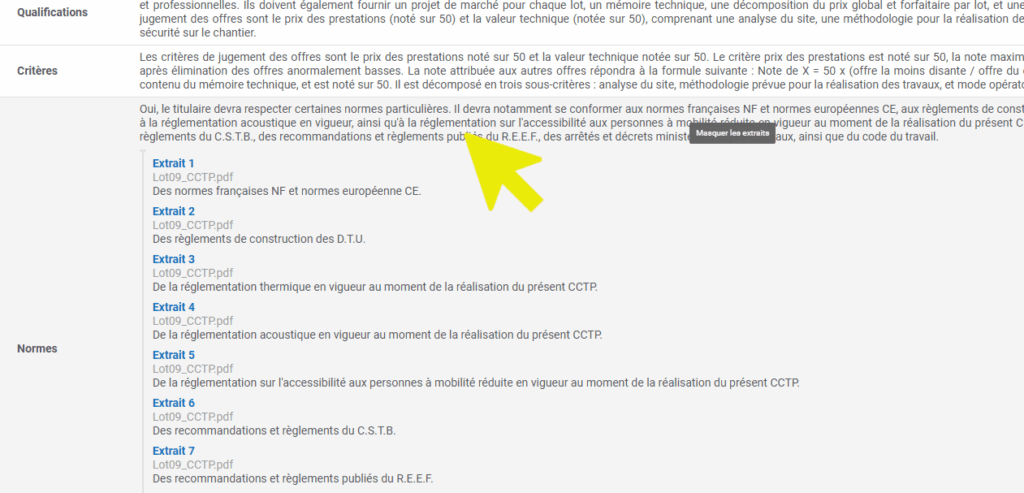
- A continuación, haga clic en uno de los fragmentos:
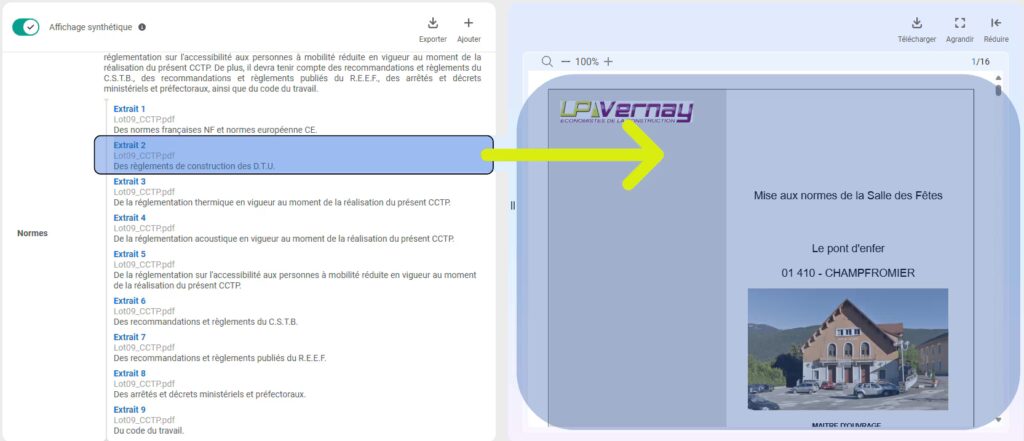
El documento correspondiente se abrirá a la derecha y se posicionará automáticamente en el fragmento seleccionado.
🖋️ Nota: Es posible que el resaltado del fragmento no esté disponible en algunos documentos. En ese caso, el documento se abrirá en su primera página.
Exportación de la síntesis
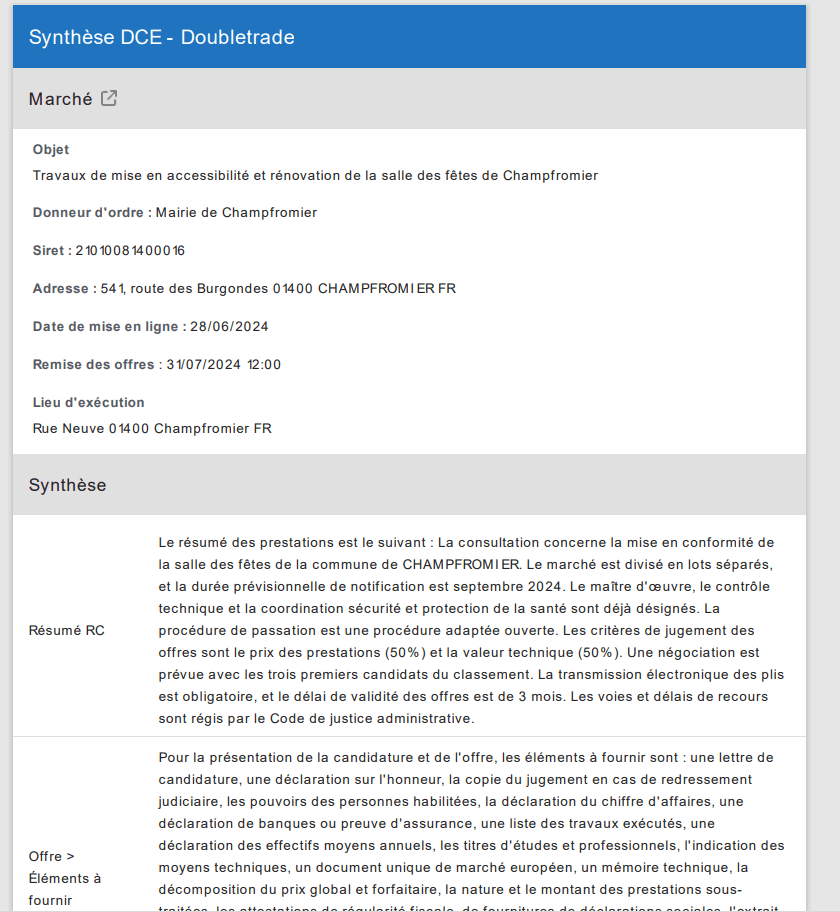
Puede exportar esta síntesis en formato PDF para compartirla con sus colaboradores haciendo clic en el botón «Exportar»:

Una vez descargado el archivo, podrá consultar la síntesis del DCE:
Añadir otras preguntas y respuestas asociadas a mi síntesis
También hay otras preguntas disponibles. Puede añadir preguntas adicionales haciendo clic en «Añadir»:

La lista de preguntas complementarias disponibles se muestra en pantalla. Están agrupadas por documento:
- Reglamento de la consulta
- Pliego de Cláusulas Administrativas Particulares)
- Pliego de Prescripciones Técnicas Particulares)
- Mapas
- BC3
- Documento de adjudicacion
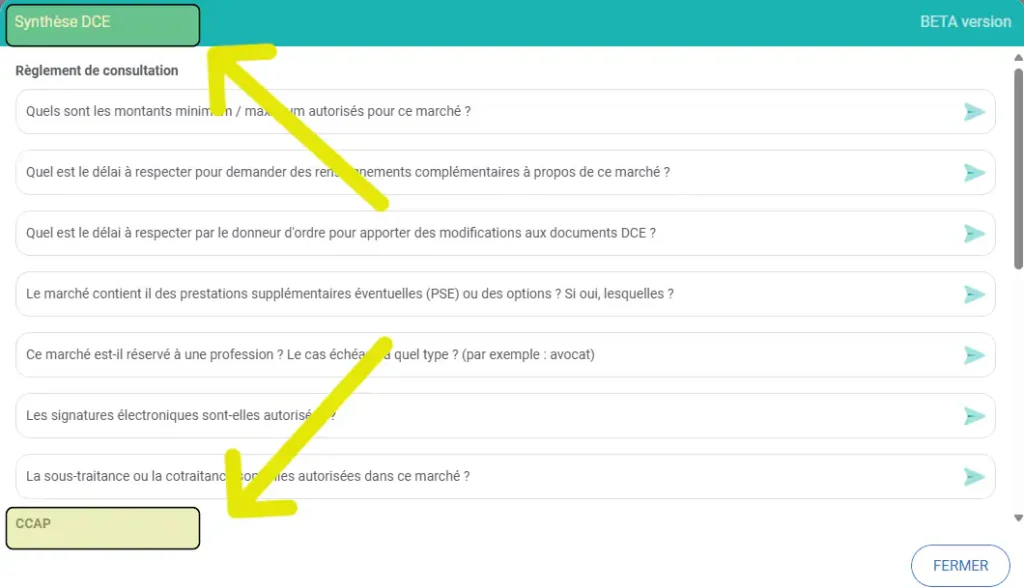
Haga clic en una de las preguntas para obtener la respuesta:
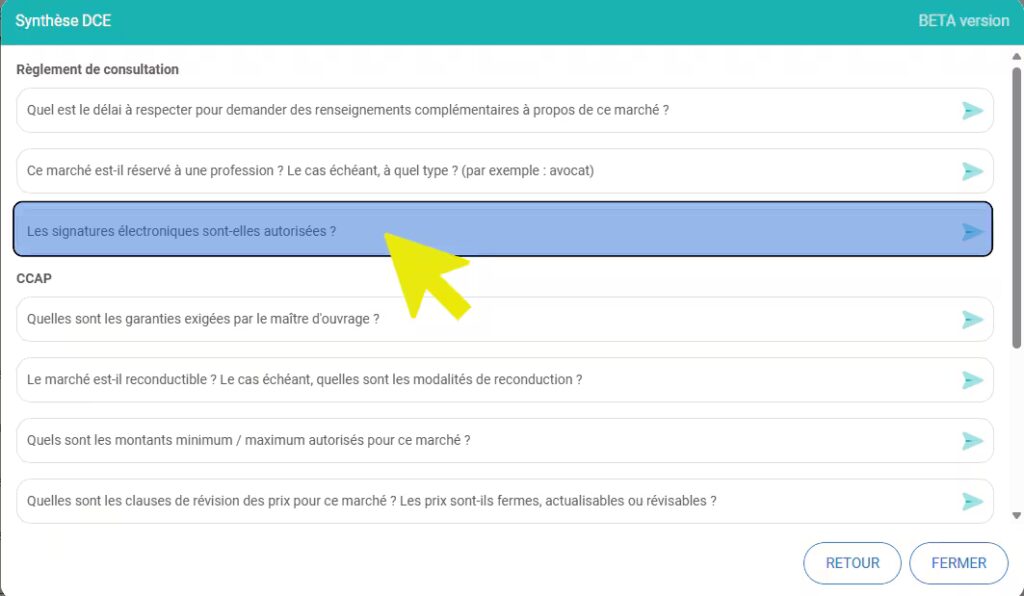
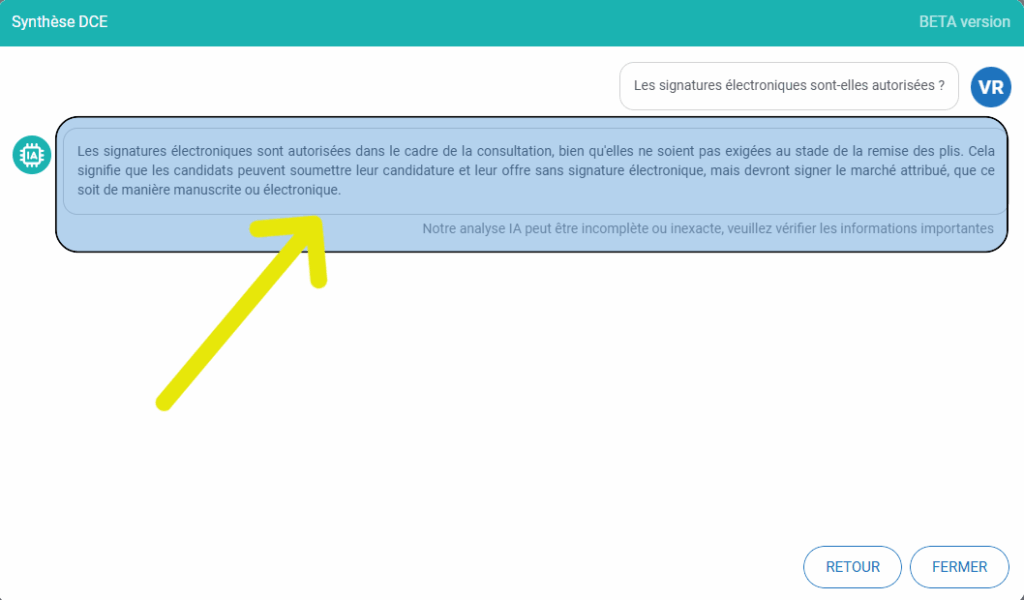
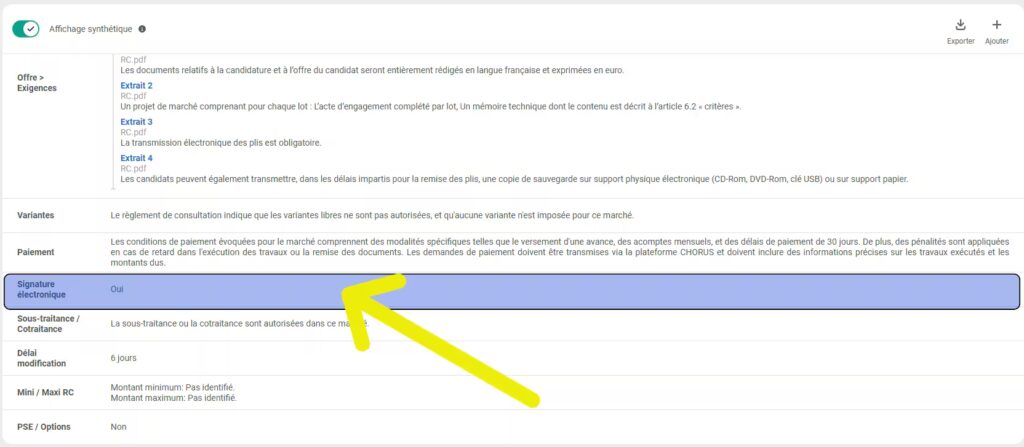
Las respuestas a las preguntas complementarias se mostrarán a continuación, al final de la síntesis del pliego :
¿Cómo configurar mi síntesis del pliego?
- Puede personalizar la síntesis del pliego para elegir las preguntas que desea formular para cada licitación, así como el orden de visualización de las respuestas.
- Esta personalización es específica de su organización y, por tanto, común a todos sus usuarios.
- Una vez realizada la personalización, todos los usuarios de su organización utilizarán esta síntesis personalizada.
- Para ello, haga clic en el botón «Configurar»:
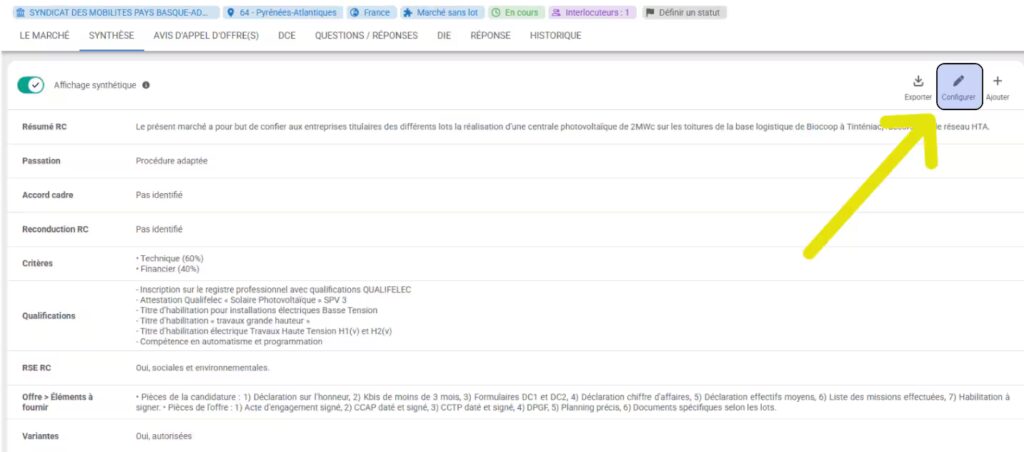
🖋️ Nota: La configuración de la síntesis del DCE solo es visible para los administradores de la plataforma y para los usuarios que dispongan del permiso «Personalizar la síntesis del pliego de una organización».
- También puede acceder a la configuración de la síntesis haciendo clic en «Mi cuenta» > «Mi organización»:
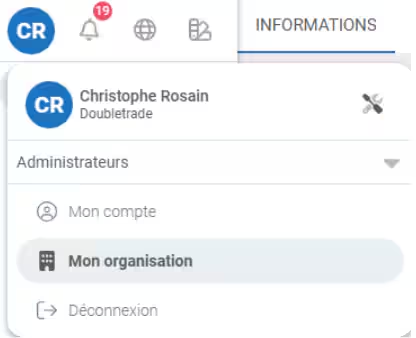
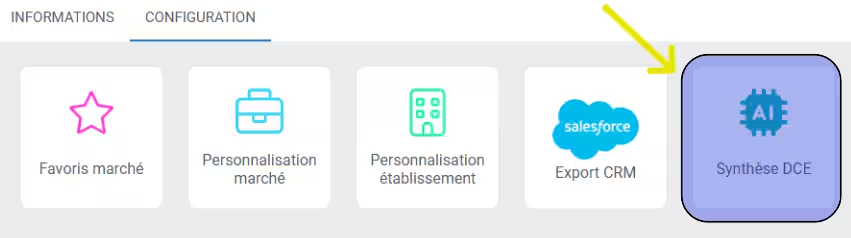
- A continuación, haga clic en «Configuración» > «Síntesis del DCE»:
- Aparecerá la siguiente ventana:
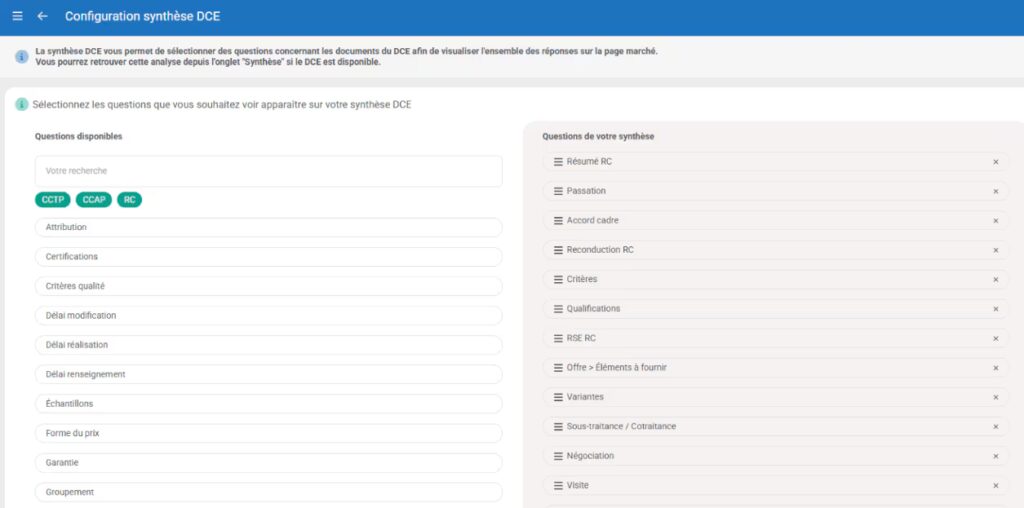
- En el panel izquierdo, seleccione el tipo de preguntas que desea añadir a la síntesis del pliego.
- Al pasar el cursor sobre un tipo de pregunta, podrá ver la pregunta que se formulará:

- También puede buscar preguntas mediante el buscador:

Una vez que haga clic en un tipo de pregunta, esta se añadirá automáticamente a la derecha, al final de la síntesis.
Repita este procedimiento para todas las preguntas que desee incluir en cada licitación. En la columna de la derecha encontrará las «Preguntas de su síntesis».
Para eliminar sus preguntas personalizadas, haga clic en la cruz situada a la derecha de cada pregunta:

- Una vez que haga clic en un tipo de pregunta, esta se añadirá automáticamente a la derecha, al final de la síntesis.
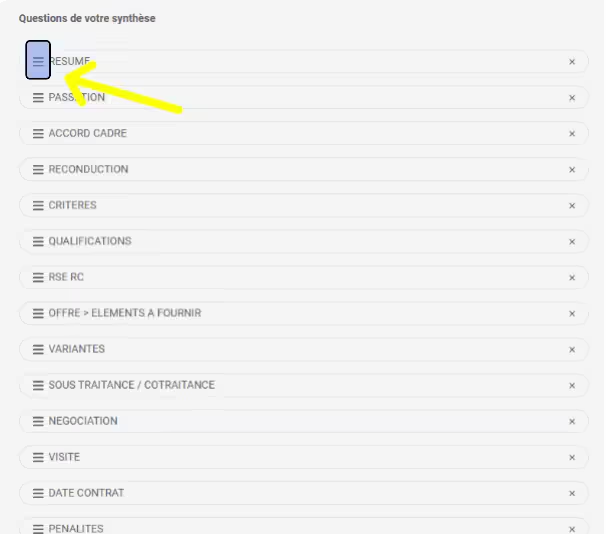
- Una vez finalizada la personalización de la síntesis del DCE, haga clic en el botón «Guardar».
Lista de preguntas disponibles en la síntesis del pliego
A continuación encontrará la lista de las 14 preguntas incluidas en la síntesis del DCE.
RESUMEN: ¿Cuál es el resumen de las prestaciones?
PROCEDIMIENTO : ¿Cuál es el procedimiento de adjudicación de la licitación?
ACUERDO MARCO: ¿La licitación se tramita mediante un contrato basado en pedidos o mediante un acuerdo marco?
PRÓRROGA: ¿El contrato es prorrogable? En caso afirmativo, ¿cuáles son las condiciones de la prórroga?
CRITERIOS: ¿Cuáles son los criterios de selección o de evaluación de las ofertas?
CUALIFICACIONES: ¿Qué competencias y cualificaciones se requieren para presentar una oferta a esta licitación?
RSC: ¿Existen cláusulas sociales o medioambientales que deban cumplirse? En caso afirmativo, ¿cuáles son?
OFERTA > DOCUMENTACIÓN A PRESENTAR: ¿Qué documentos deben aportarse para la presentación de la candidatura y de la oferta?
VARIANTES: ¿La licitación contempla variantes? En caso afirmativo, ¿están autorizadas, recomendadas u obligatorias?
SUBCONTRATACIÓN / UTE: ¿Se permite la subcontratación o la participación mediante una UTE en esta licitación?
NEGOCIACIÓN: ¿El órgano de contratación se reserva la posibilidad de negociar?
VISITA: ¿Se prevén visitas durante el procedimiento de licitación? En caso afirmativo, ¿son obligatorias o facultativas? ¿Cuáles son las fechas y horarios previstos?
FECHAS DEL CONTRATO: ¿Cuál es la fecha prevista de inicio, el plazo de ejecución y la duración del contrato?
PENALIZACIONES: ¿Se prevén penalizaciones en caso de retraso o de incumplimiento de las cláusulas del contrato?
¿Cuáles son las demás preguntas disponibles?
Preguntas disponibles para el RC (Reglamento de la consulta):
AGRUPACIÓN DE EMPRESAS: ¿Cuáles son las normas y los requisitos que deben cumplirse en caso de presentar una oferta mediante una agrupación de empresas (UTE)?
IMPORTES MÍNIMOS / MÁXIMOS: ¿Cuáles son los importes mínimos y máximos previstos para esta licitación?
OFERTA > REQUISITOS: ¿Existen requisitos específicos para la presentación de las ofertas?
OPCIONES: ¿La licitación contempla opciones? En caso afirmativo, ¿cuáles son?
ADJUDICACIÓN: ¿La licitación se adjudicará a una o a varias empresas?
PLAZO PARA SOLICITAR INFORMACIÓN: ¿Cuál es el plazo para solicitar información o aclaraciones adicionales sobre esta licitación?
PLAZO DE MODIFICACIÓN: ¿Cuál es el plazo que debe respetar el órgano de contratación para realizar modificaciones en los documentos del DCE?
LICITACIÓN RESERVADA: ¿Esta licitación está reservada a una profesión o categoría específica? En caso afirmativo, ¿a cuál? (Por ejemplo: abogados).
FIRMA ELECTRÓNICA: ¿Se permite el uso de firmas electrónicas?
MUESTRAS: ¿Se pueden presentar muestras como complemento de la oferta?
VALIDEZ: ¿Cuál es el plazo de validez de las ofertas?
PSE: ¿La licitación contempla prestaciones suplementarias eventuales (PSE)? En caso afirmativo, ¿cuáles son?
Preguntas disponibles en el CCAP (Pliego de Cláusulas Administrativas Particulares)
PAGO: ¿Cuáles son las condiciones de pago de esta licitación?
GARANTÍAS: ¿Qué garantías exige el órgano de contratación?
FECHAS DEL CONTRATO: ¿Cuál es la fecha prevista de inicio, el plazo de ejecución y la duración del contrato?
MODALIDAD DE LOS PRECIOS: ¿Cuáles son las cláusulas de revisión de precios de esta licitación? ¿Los precios son fijos, actualizables o revisables?
Preguntas disponibles para el CCTP (Pliego de Prescripciones Técnicas Particulares)
PLAZOS DE EJECUCIÓN: ¿Cuáles son los plazos de ejecución previstos para las distintas fases del proyecto?
RSC: ¿Cuáles son los requisitos en materia de medio ambiente, desarrollo sostenible o responsabilidad social corporativa (RSC)?
CRITERIOS DE CALIDAD: ¿Cuáles son los criterios de calidad exigidos para los materiales, las obras o los servicios?
ESPECIFICACIONES TÉCNICAS: ¿Cuáles son las especificaciones técnicas exigidas para los productos?
NORMAS: ¿Existen normas específicas que deban cumplirse?
CERTIFICACIONES: ¿Se exige el cumplimiento de certificaciones específicas?
¿Cómo proponer nuevas preguntas?
También puede enviarnos las preguntas que le gustaría incorporar a la lista de preguntas disponibles, así como las mejoras que desee proponer.
- Para ello, póngase en contacto con nuestro Servicio de Atención al Cliente, indicando el nombre del documento en el que se encuentra la información, por correo electrónico a:
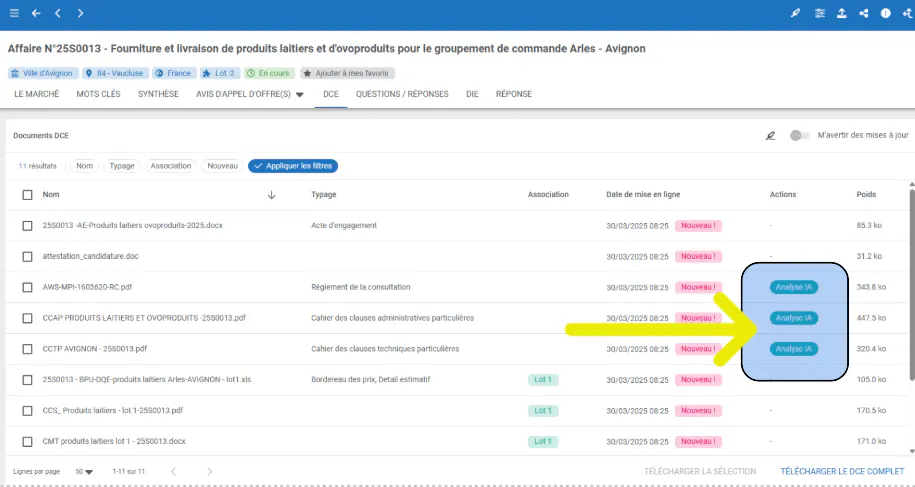
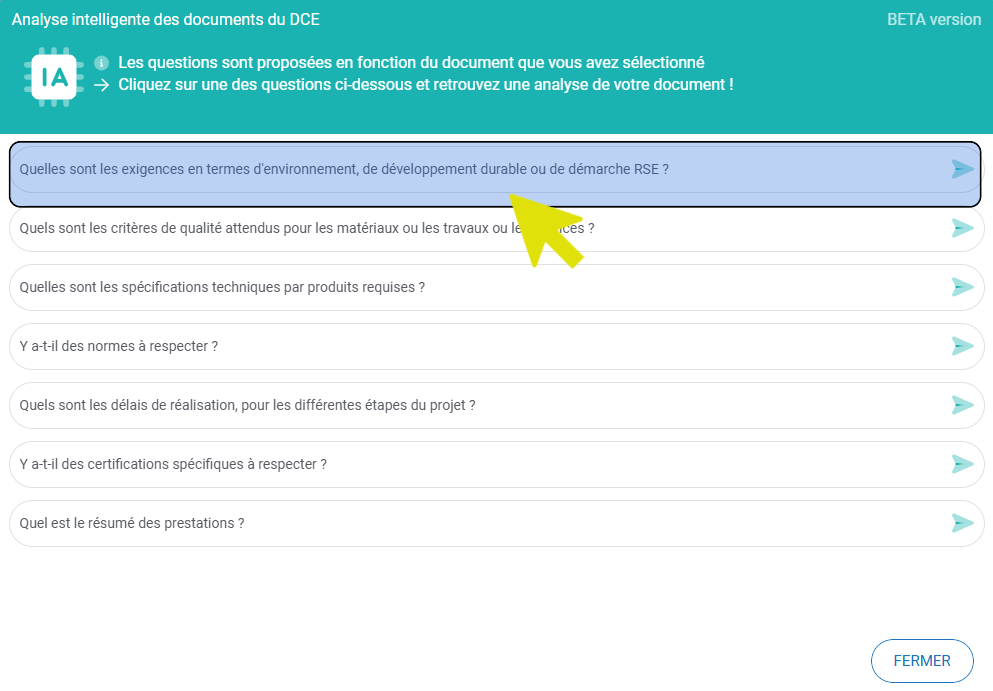
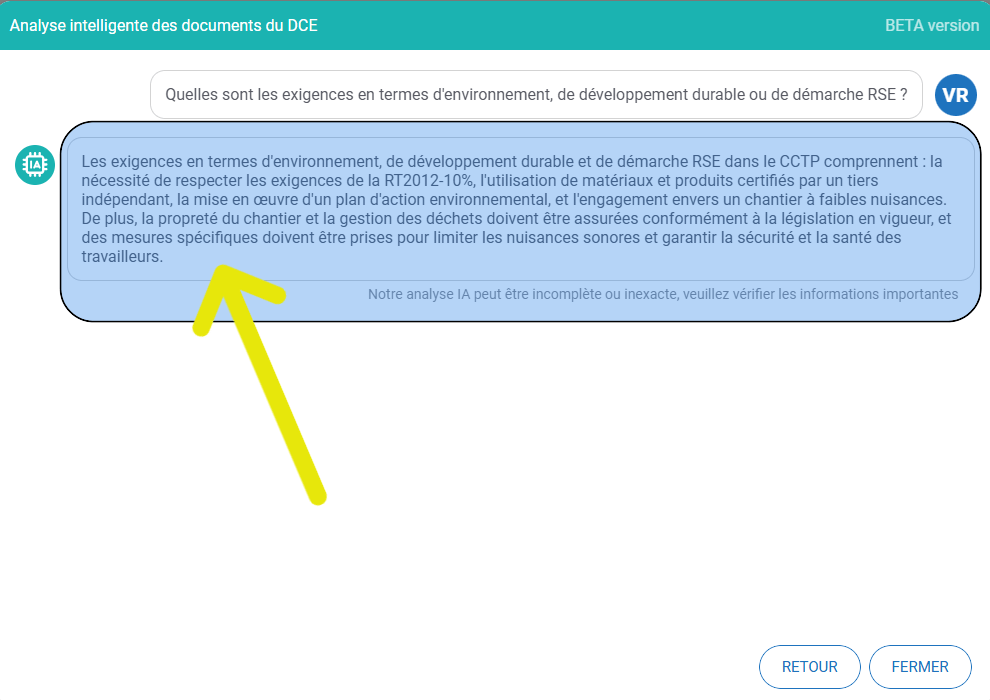
¿Cómo realizar un análisis con IA desde un documento del DCE?
También puede realizar análisis con IA desde la visualización de los pliegos.
- Seleccione el documento de los pliegos sobre el que desea realizar el análisis con IA (actualmente disponible solo para el RC, el CCAP y el CCTP).