

Visualización predeterminada de los resultados de búsqueda: la «Vista de tabla».
- Al ejecutar una búsqueda, los resultados se muestran por defecto en formato de «Vista de tabla», con columnas predefinidas:.
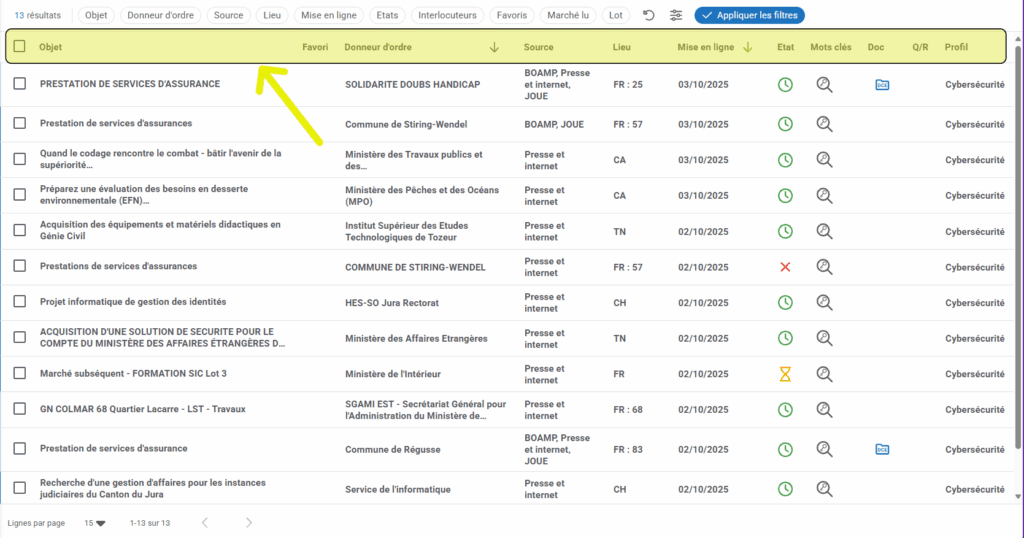
- La «Vista de tabla» presenta los resultados en forma de columnas, que puede reorganizar y/o personalizar según sus necesidades.
¿Cómo elegir las columnas que se muestran en la «Vista de tabla»?
- Para elegir las columnas que se mostrarán en la «Vista de tabla», haga clic en el icono «Preferencias de columnas», situado en la barra de herramientas (parte superior derecha de la plataforma):.

- Se le ofrece una «Vista de tabla» predeterminada por defecto:.
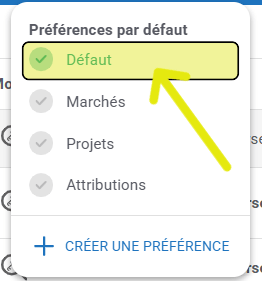
- También dispone de otras «Vistas de tabla» predeterminadas, con diferentes configuraciones de columnas ya definidas:.
- Una «Vista de Mercados», especialmente diseñada para el seguimiento de sus licitaciones y contratos públicos.
- Una «Vista de Proyectos», especialmente diseñada para el seguimiento de sus proyectos.
- Una «Vista de Adjudicaciones», especialmente diseñada para el seguimiento de los contratos adjudicados.
¿Cómo configurar una nueva preferencia de visualización en la Vista de tabla?
Los campos personalizados configurados previamente le permiten crear posteriormente vistas de visualización exportables, completamente adaptadas al análisis y seguimiento de sus mercados.
Para crear estas vistas de visualización personalizadas:.
- Acceda a la Vista de tabla y haga clic en el icono «Preferencias de columnas», situado en la parte superior derecha de la página:.
- A continuación, haga clic en el botón «Crear una preferencia»:.
- A continuación, haga clic en «Campos personalizados»:.
- Y después, haga clic en el icono de la rueda dentada, que le permitirá seleccionar los elementos configurados previamente. ⚙️:
- Seleccione las columnas que desea mostrar y haga clic en la flecha de regreso para volver a la pantalla anterior.
- Asigne un nombre a su preferencia de visualización y haga clic en «Validar» para guardarla:.
La nueva vista personalizada que acaba de crear se guardará automáticamente y estará disponible en sus próximas consultas de mercados:.
¿Cómo elegir la vista de visualización de los resultados de una búsqueda?
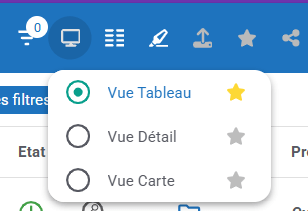
- Puede modificar la visualización de sus resultados desde la barra de herramientas disponible (situada en la parte superior derecha de la plataforma), haciendo clic en el icono «Ordenador»:

- Para ello, dispone de otras 2 vistas adicionales:.
- La Vista Detalle.
- La Vista en Mapa
Seleccione la «Vista Detalle»:
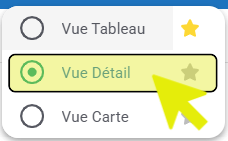
- La «Vista Detallada» ofrece una visualización en doble panel, mostrando simultáneamente el resultado de la búsqueda y el detalle del anuncio, de forma similar a una bandeja de correo electrónico:.
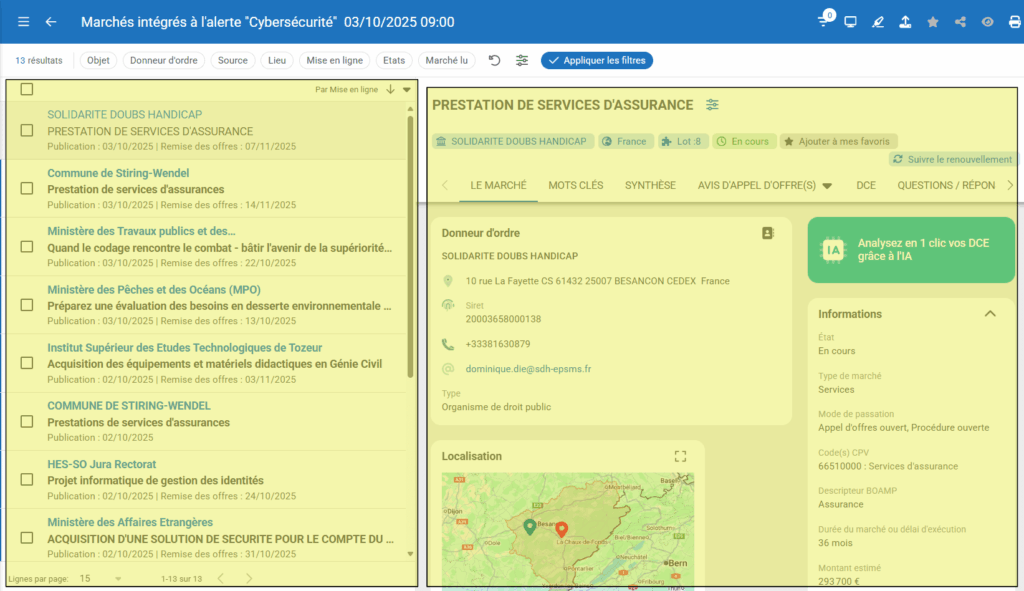
- A la izquierda, puede navegar entre los mercados detectados para el período seleccionado al ejecutar su búsqueda..
- A la derecha, puede consultar el detalle del mercado.
Seleccione la «Vista de Mapa»:.
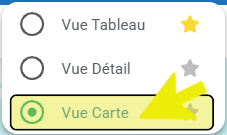
- La «Vista de Tarjeta» ofrece una visualización en doble panel, mostrando simultáneamente los resultados de la búsqueda y un mapa dinámico del mundo:.
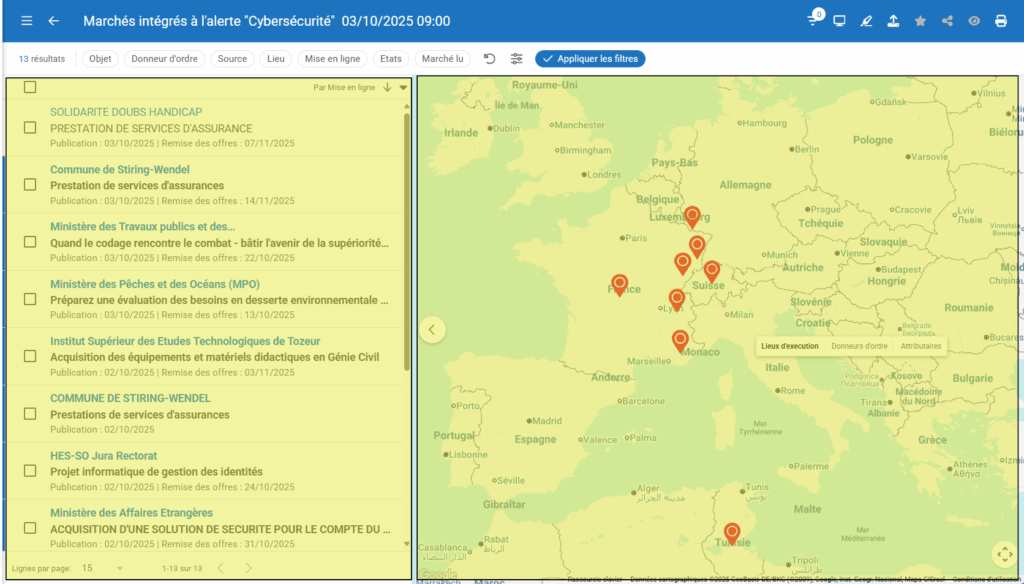
- A la izquierda, puede navegar entre los mercados detectados para el período seleccionado al ejecutar su búsqueda..
- A la derecha, puede visualizar una representación geográfica de los mercados en un mapa interactivo
- En este punto, puede centrar el mapa en la zona deseada (país, región, etc.) utilizando la rueda de desplazamiento de su ratón para acercar o alejar la vista.
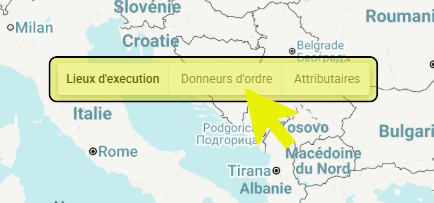
- También dispone de un filtro que le permite geolocalizar:.
- Los lugares de ejecución
- Los organismos contratantes
- Los adjudicatarios.
- Al hacer clic en la geolocalización deseada y, posteriormente, en el botón «Más información», podrá acceder rápidamente a la información del mercado correspondiente.
¿Cómo establecer una vista de visualización como favorita?
- Al hacer clic en el icono de la «estrella», podrá definir esa vista como su vista de visualización favorita predeterminada:
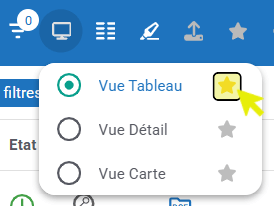
- De este modo, la última vista marcada como favorita se mostrará automáticamente por defecto en sus próximas consultas de mercados.
