
Las alertas: ¿de qué se trata?.
- Las alertas de Insight incluyen la lista de los nuevos mercados que se ajustan a sus criterios de búsqueda o a sus filtros de vigilancia personalizados (sus perfiles), definidos a partir de las palabras clave facilitadas inicialmente a su Servicio de Atención al Cliente.
- 🎯 El objetivo de esta funcionalidad es ahorrar tiempo y mantenerle informado en tiempo real sobre las licitaciones y oportunidades de negocio que se ajustan a su actividad.
- ↪️ Requisitos previos:.
- Una vez que usted (o su Servicio de Atención al Cliente) haya creado o configurado sus perfiles de búsqueda, podrá asociarles alertas por correo electrónico.
- Una vez que usted (o su Servicio de Atención al Cliente) haya creado o configurado sus perfiles de búsqueda, podrá asociarles alertas por correo electrónico.
¿Cómo acceder a mis «Alertas»?.
- Puede consultar las últimas alertas recibidas de diferentes maneras:.
- Directamente desde la alerta recibida por correo electrónico, haciendo clic en su contenido.
- Desde la página de inicio de su plataforma Insight:.
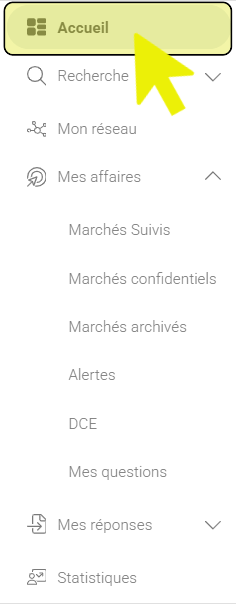
- Acceda a la página de inicio de Insight.
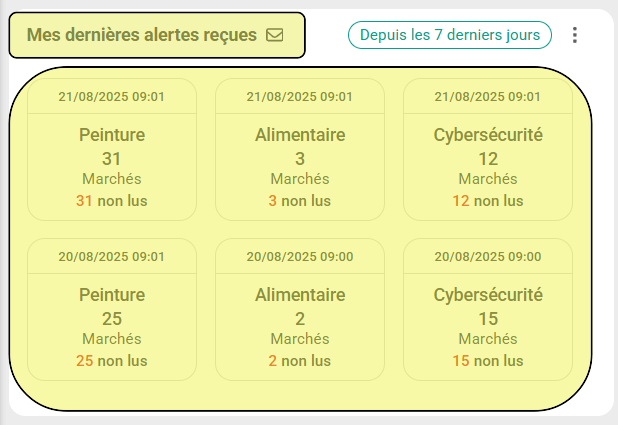
- En el widget «Mis últimas alertas recibidas» encontrará las alertas recibidas, que incluyen los nuevos mercados detectados (mostrados, por defecto, ordenados por fecha de recepción):.
- Acceda a la página de inicio de Insight.
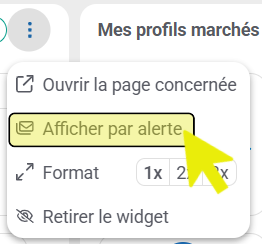
- Si prefiere visualizar las alertas recibidas agrupadas por categorías de alerta, haga clic en los tres puntos y seleccione la opción «Mostrar por alerta»:.
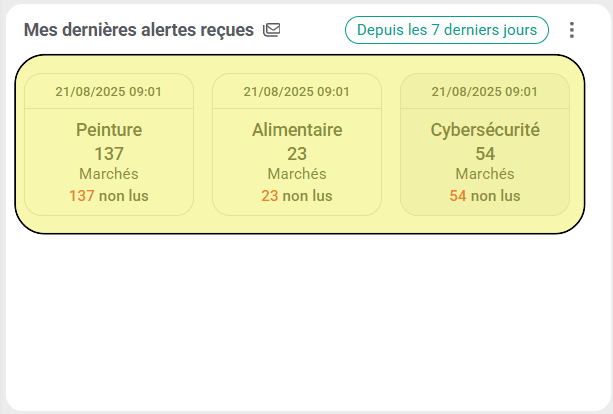
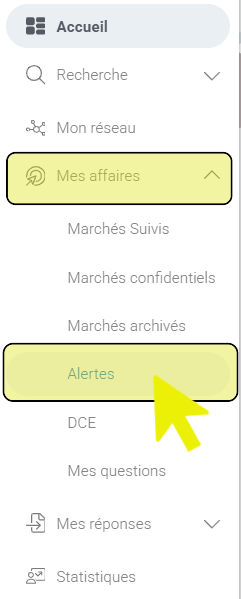
- También es posible acceder directamente a la página «Alertas»:.
- Para ello, haga clic en las pestañas «Mis asuntos» y «Alertas» del menú principal situado a la izquierda:.
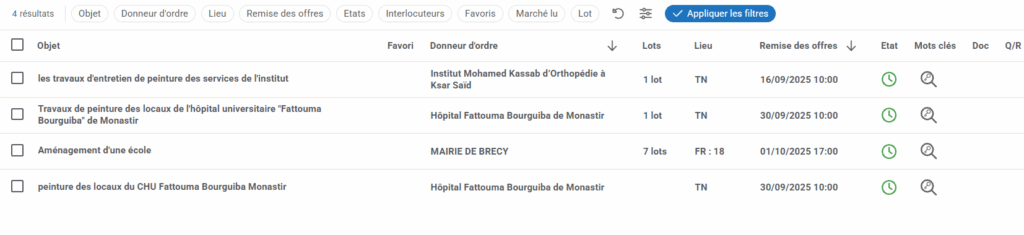
- Accederá a una vista que contiene la lista de las alertas recibidas:.
- Para visualizar una alerta, haga clic en el asunto del mercado correspondiente:.
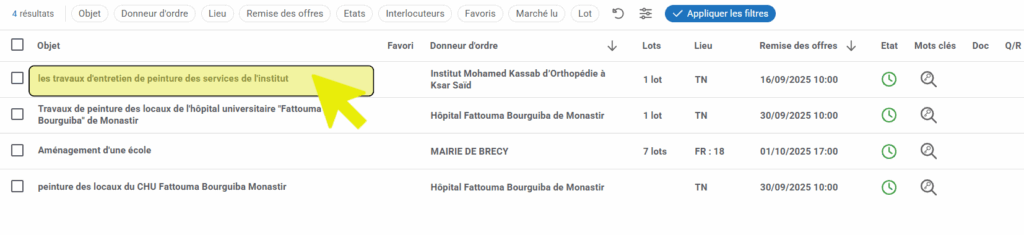
- A continuación, podrá consultar el contenido de la alerta seleccionada.
Crear sus alertas (correo electrónico y web).
- Para crear nuevas alertas:.
- Acceda primero a la página de «Alertas» haciendo clic en la pestaña «Mis asuntos» y, a continuación, en «Alertas», desde el menú principal de la plataforma Insight, situado a la izquierda:.
- Acceda primero a la página de «Alertas» haciendo clic en la pestaña «Mis asuntos» y, a continuación, en «Alertas», desde el menú principal de la plataforma Insight, situado a la izquierda:.
- A continuación, haga clic en la pestaña «Configuración»:.

- A continuación, haga clic en el botón «+»:.
- Se abrirá una ventana emergente para crear una alerta, donde podrá seleccionar las distintas opciones disponibles en la sección «Propiedades»:.
- El nombre de la alerta.
- El tipo de datos: mercados públicos, renovaciones o acuerdos y resoluciones de las Administraciones Públicas.
- El tipo de recepción: por correo electrónico, mediante la plataforma web o por depósito FTP.
- El formato de recepción: lista, enlace o tabla.
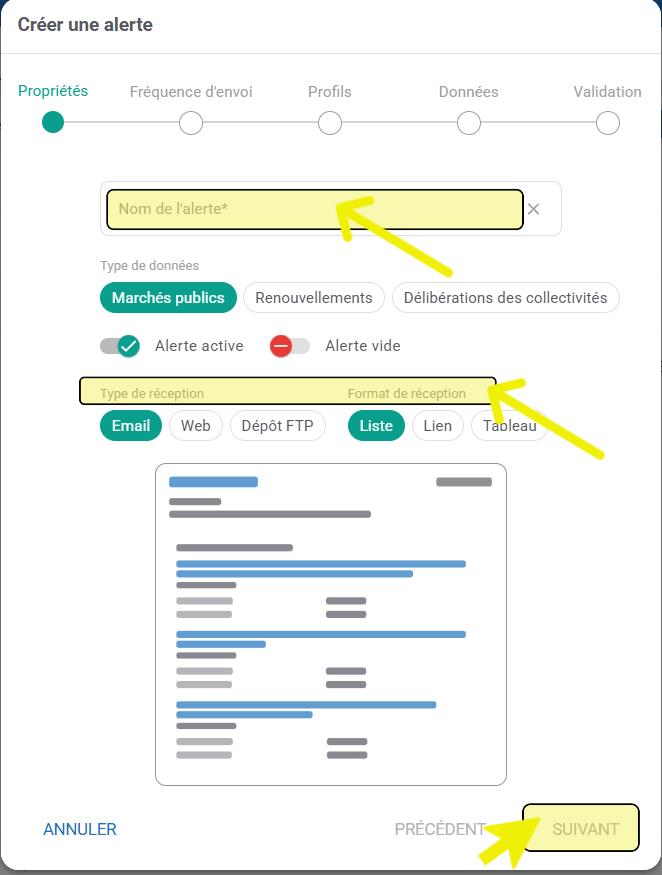
- A continuación, haga clic en el botón «Siguiente».uivant ».
- En la sección «Frecuencia de envío», seleccione:.
- La frecuencia de envío: horaria, diaria, semanal o mensual.
- La franja horaria:.
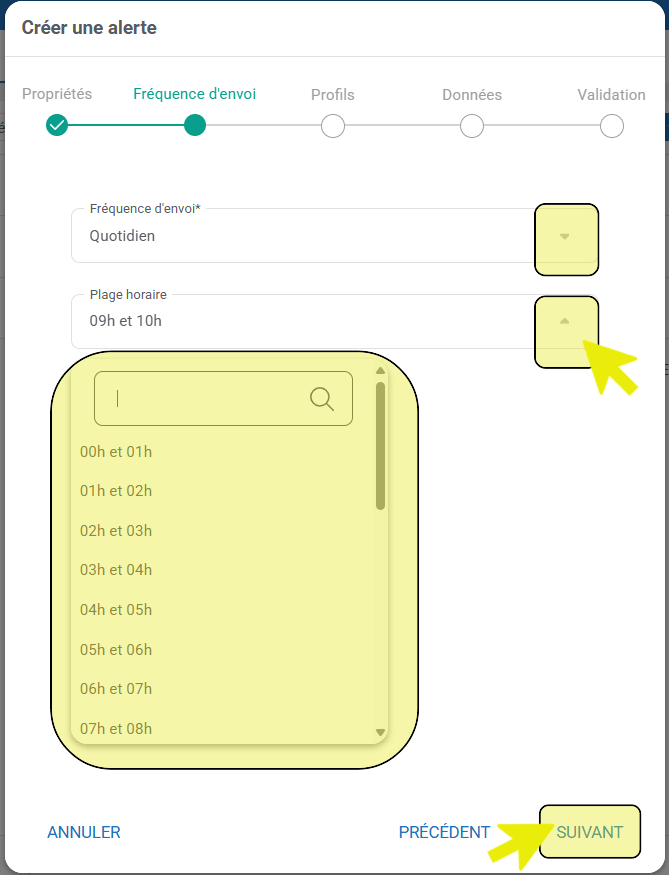
- A continuación, haga clic en el botón «Siguiente».
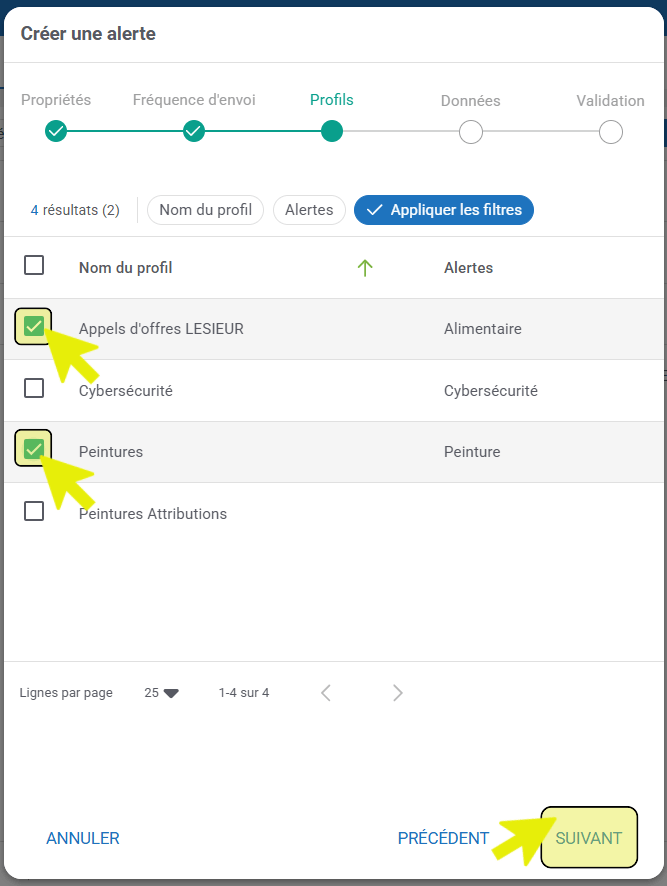
- En la sección «Perfiles», seleccione el perfil o los perfiles que desea asociar a la alerta y haga clic en el botón «Siguiente»:.
- En la sección «Datos», puede seleccionar las columnas que desea incluir en la alerta haciendo clic en los campos correspondientes.
- También puede ordenar las columnas arrastrándolas con el ratón hasta la posición deseada:.
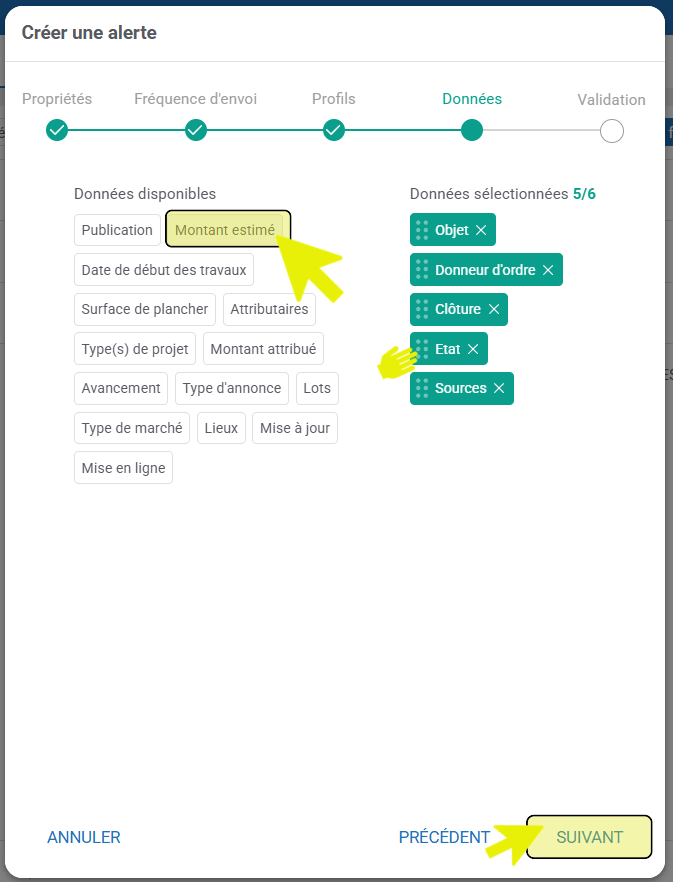
- A continuación, haga clic en el botón «Siguiente».
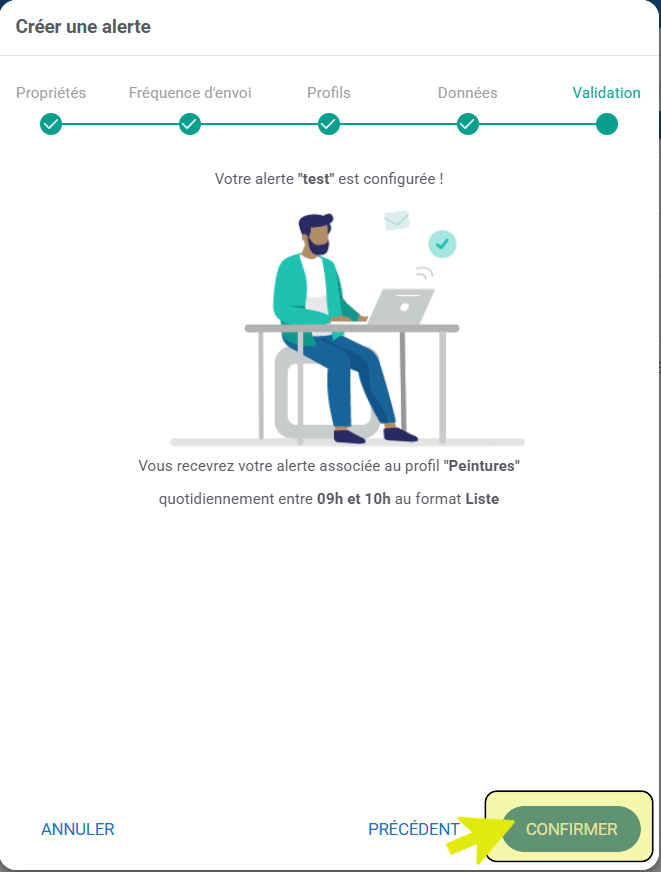
- En la sección «Validación» se mostrará un resumen de la configuración de la alerta. Haga clic en el botón «Confirmar» para crear la alerta:.
Gestionar sus alertas.
- Para gestionar sus alertas:.
- Acceda a la página de «Alertas» haciendo clic en la pestaña «Mis asuntos» y, a continuación, en «Alertas», desde el menú principal de la plataforma Insight, situado a la izquierda:.
- A continuación, haga clic en la pestaña «Configuración»:.

- En esta vista podrá consultar todas las alertas que hayan sido configuradas por usted o por su Servicio de Atención al Cliente.
- Las distintas columnas pueden filtrarse y también es posible realizar búsquedas directamente dentro de una columna específica:.

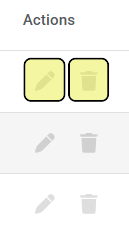
- En la columna «Acciones», dispone de las siguientes opciones:.
- Modificar una alerta ya existente haciendo clic en el icono del lápiz.
- Eliminar una alerta haciendo clic en el icono de la papelera.