

La funcionalidad «Acuerdos y resoluciones de las Administraciones Públicas»: ¿de qué se trata?
- La funcionalidad «Acuerdos y resoluciones de las Administraciones Públicas» es una herramienta de vigilancia estratégica que permite consultar y explotar los acuerdos y resoluciones oficiales adoptados por los órganos de gobierno de las Administraciones Públicas territoriales (ayuntamientos, diputaciones, comunidades autónomas, mancomunidades, etc.).
🎯 El objetivo principal es ofrecerle una visión estratégica que le permita anticipar oportunidades de negocio, maximizar su volumen potencial de negocio e incrementar significativamente sus posibilidades de éxito.
🏹 Siga la actividad de sus competidores a través de las resoluciones y acuerdos públicos:
- Si uno de sus competidores es mencionado en una resolución o acuerdo público:
- Porque ha presentado una oferta económica para un futuro proyecto.
- Porque ha resultado adjudicatario de un contrato, pero la adjudicación aún no ha sido publicada.
- …
👁️ Detecte futuros proyectos a través de las resoluciones y acuerdos públicos:
- Detecte incluso los contratos que se encuentran por debajo del umbral de publicación obligatoria.
- Posiciónese con antelación ante los futuros contratos, antes de su publicación oficial, y disponga así del tiempo necesario para realizar todas las gestiones oportunas y darse a conocer ante el organismo comprador.
➿ Un contrato público va a renovarse:
- Identifique al adjudicatario actual y el importe del contrato, incluso cuando la adjudicación aún no haya sido publicada oficialmente.
- También es posible conocer, en determinados casos:
- El nivel de satisfacción de la Administración Pública con respecto al adjudicatario actual.
- Las condiciones de adjudicación del contrato y los criterios utilizados, que llevaron a la adjudicación del mercado a su competidor.
🌟Aumente así sus posibilidades de éxito en la próxima renovación de este contrato público!
🗞️ Para un contrato que acaba de publicarse:
¿Acaba de publicarse un contrato y no había sido informado/a de ello?
- Identifique si alguno de sus competidores ya se había posicionado previamente en este contrato, ya que una licitación rara vez se publica sin estudios preliminares o solicitudes previas de ofertas económicas.
- Determine si alguno de sus competidores trabaja habitualmente con esta Administración Pública, lo que puede proporcionarle información valiosa sobre el contexto competitivo.
- Evalúe sus posibilidades de éxito en esta oportunidad y establezca sus prioridades comerciales en consecuencia.
Condiciones de acceso a «Acuerdos y resoluciones de las Administraciones Públicas»
- La funcionalidad «Acuerdos y resoluciones de las Administraciones Públicas» es una opción incluida en los siguientes paquetes:

- Una vez que una organización ha contratado uno de estos paquetes, todos sus usuarios pueden beneficiarse de la funcionalidad «Acuerdos y resoluciones de las Administraciones Públicas» y acceder a las búsquedas y sistemas de vigilancia descritos a continuación.
¿Cómo realizar una búsqueda en «Acuerdos y resoluciones de las Administraciones Públicas»?
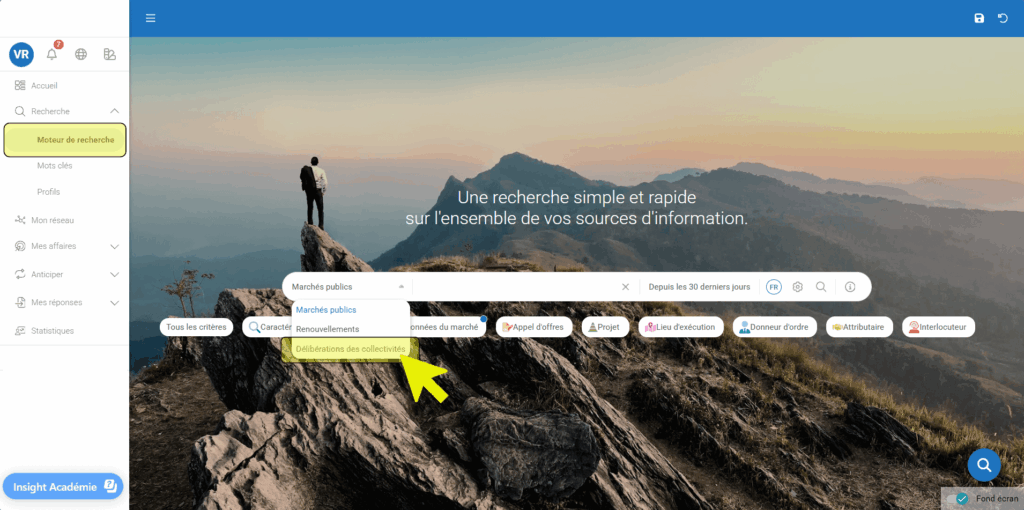
- Desde la pestaña «Motor de búsqueda», dispone de varias fuentes de búsqueda:
- Fuente «Mercados»: Se trata de la fuente básica, que le permite buscar contratos públicos y/o proyectos.
- Renovaciones: Fuente opcional que le permite buscar contratos que previsiblemente serán renovados próximamente.
- Acuerdos y resoluciones: Fuente opcional que le permite realizar búsquedas dentro de los acuerdos y resoluciones de las Administraciones Públicas.
- Haga clic en la fuente «Acuerdos y resoluciones de las Administraciones Públicas»:.
- Ahora puede afinar su búsqueda utilizando sus criterios habituales de contratación pública:.
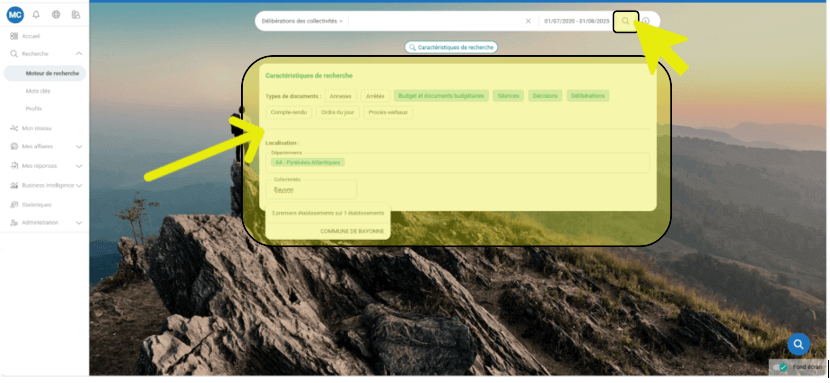
- Campo de búsqueda:
- Utilice las sintaxis habituales para realizar sus búsquedas dentro de los acuerdos y resoluciones de las Administraciones Públicas.
- Utilice las sintaxis habituales para realizar sus búsquedas dentro de los acuerdos y resoluciones de las Administraciones Públicas.
- Período de búsqueda:
- Le permite realizar una búsqueda dentro de un intervalo de fechas predefinido o personalizado.
- Le permite realizar una búsqueda dentro de un intervalo de fechas predefinido o personalizado.
- Tipos de documentos:
- Esta opción le permite afinar su búsqueda según los diferentes tipos de documentos siguientes:.
- Anexos
- Decretos / Resoluciones
- Presupuestos y documentos presupuestarios
- Sesiones
- Decisiones
- Acuerdos y resoluciones
- Informes de sesión (actas resumidas)
- Orden del día
- Actas
- Esta opción le permite afinar su búsqueda según los diferentes tipos de documentos siguientes:.
- Localización :
- Le permite afinar su búsqueda por provincias/departamentos y/o comunidades autónomas (regiones).
- Le permite afinar su búsqueda por provincias/departamentos y/o comunidades autónomas (regiones).
- Administraciones Públicas:
- Esta opción le permite realizar búsquedas centradas en una o varias Administraciones Públicas concretas.
- Esta opción le permite realizar búsquedas centradas en una o varias Administraciones Públicas concretas.
- Una vez definidos sus palabras clave y criterios de búsqueda, puede iniciar la búsqueda haciendo clic en el icono de la «Lupa»:
💡 Para profundizar en el análisis, consulte el capítulo:
«¿Cómo analizar los resultados de búsqueda de Acuerdos y resoluciones de las Administraciones Públicas?».
¿Cómo crear un perfil de búsqueda en «Acuerdos y resoluciones de las Administraciones Públicas»?
🎛️ Configuración:
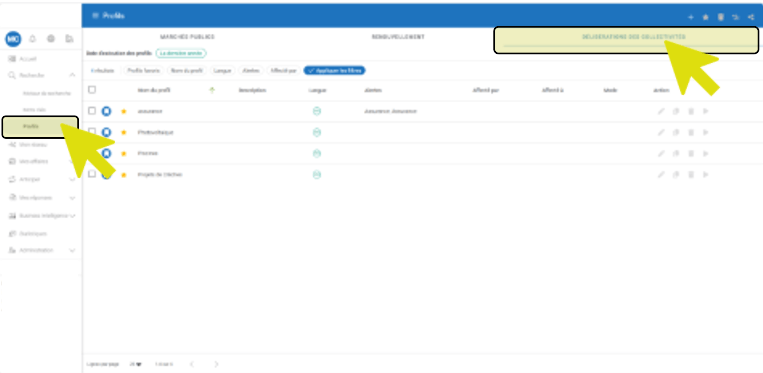
- En la pestaña «Perfiles», se ofrecen las siguientes opciones:.
- Mercados: Para los perfiles que buscan contratos públicos y/o proyectos en curso o ya finalizados.
- Renovaciones: Para los perfiles que buscan contratos públicos que previsiblemente se renovarán próximamente.
- Acuerdos y resoluciones de las Administraciones Públicas: Para los perfiles que realizan búsquedas dentro de los acuerdos y resoluciones de las Administraciones Públicas
- Haga clic en la pestaña «Acuerdos y resoluciones de las Administraciones Públicas»:.
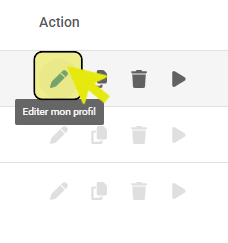
- Un perfil ya existente puede aplicarse a las tres fuentes de búsqueda, incluida la fuente «Acuerdos y resoluciones de las Administraciones Públicas».
- Para ello, solo tiene que editar su perfil haciendo clic en el icono del lápiz ✏️.
- Haga clic en el menú desplegable de «Tipo de datos»:.
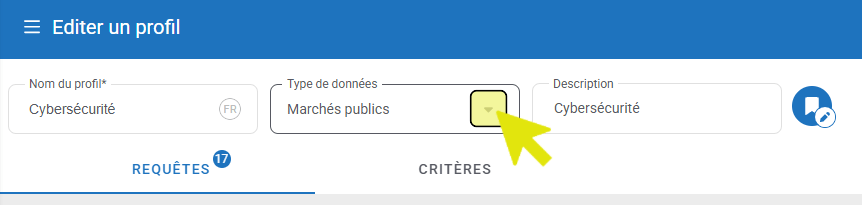
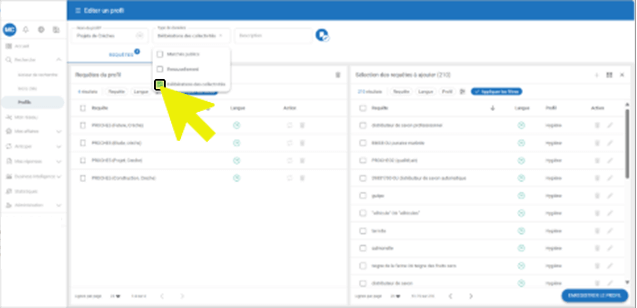
- A continuación, seleccione la fuente «Acuerdos y resoluciones de las Administraciones Públicas», así como las demás fuentes en las que desee aplicar este perfil:.
- También puede crear un perfil específico para las «Resoluciones y acuerdos de las Administraciones Públicas»:.
- Añada las palabras clave que desea incluir en el perfil.
- Defina los criterios aplicables a este perfil en la sección «Criterios».
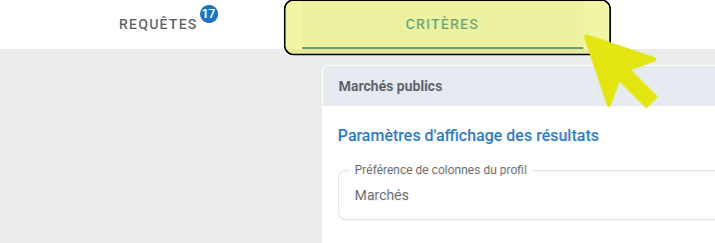
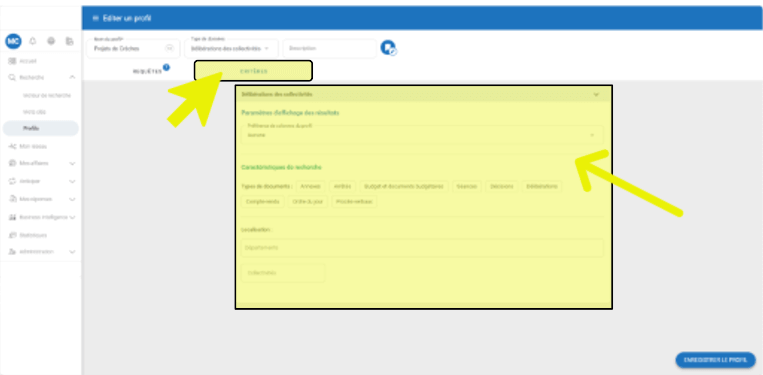
- Por último, haga clic en el botón «Guardar perfil»:.
👩🏫 Recomendaciones para la creación de perfiles de «Acuerdos y resoluciones de las Administraciones Públicas»:
- Segmente sus perfiles según sus áreas de interés o actividad profesional:.
- Por ejemplo:
- La razón social de las empresas competidoras y de su propia empresa.
- Los números de identificación fiscal o registral de las empresas competidoras y de su propia empresa (equivalentes a CNAE).
- El nombre y apellidos de los directivos de dichas empresas.
- Las denominaciones de los productos o marcas de la competencia, así como de sus propios productos, cuando se trate de marcas o nombres comerciales específicos.
- …
- Por ejemplo:
- Perfil «Proyectos – Actividad A»
- Recomendación: Para optimizar la configuración de sus perfiles, se aconseja contactar con su CSM (Customer Success Manager), quien podrá ayudarle a definir las palabras clave y estrategias de búsqueda más adecuadas.
- Recomendación: Para optimizar la configuración de sus perfiles, se aconseja contactar con su CSM (Customer Success Manager), quien podrá ayudarle a definir las palabras clave y estrategias de búsqueda más adecuadas.
- Un profil « Projets Activité B ».
- Cargos :
- Si desea realizar un seguimiento específico de las actuaciones o decisiones de determinados cargos
- Si desea realizar un seguimiento específico de las actuaciones o decisiones de determinados cargos
- …
⚠️Lo que se recomienda evitar:
- No se recomienda aplicar directamente un perfil de «Mercados» ya existente a la fuente «Acuerdos y resoluciones de las Administraciones Públicas».
- Para esta fuente, es preferible crear un nuevo perfil que:
- Contenga únicamente consultas avanzadas o sintaxis complejas, por ejemplo: CERCA5 (Proyecto, Piscina).
- Es posible utilizar una única palabra clave, pero asegúrese de que no sea demasiado genérica, ya que de lo contrario obtendrá una gran cantidad de resultados irrelevantes (ruido en los resultados de búsqueda).
- Es posible utilizar una única palabra clave, pero asegúrese de que no sea demasiado genérica, ya que de lo contrario obtendrá una gran cantidad de resultados irrelevantes (ruido en los resultados de búsqueda).
- 💡 Por ejemplo:.
- La palabra clave «Seguro» utilizada de forma aislada puede emplearse en un perfil de «Mercados», cuando este perfil esté orientado únicamente a la búsqueda de lotes relacionados con seguros.
- Sin embargo, la palabra clave «Seguro» utilizada sola no se recomienda en un perfil de «Acuerdos y resoluciones de las Administraciones Públicas», ya que generaría una cantidad excesiva de resultados irrelevantes y reduciría significativamente la calidad de la vigilancia realizada.
- No contenga exclusiones (operadores de exclusión o términos excluidos).
- En efecto, un documento de «Acuerdos y resoluciones de las Administraciones Públicas» puede tratar una gran variedad de temas dentro de un mismo documento.
- Por este motivo, añadir términos de exclusión podría hacer que se descartaran resultados de gran interés.
- 💡 Ejemplo: Un término excluido puede aparecer en la página 3 de una resolución, mientras que en la página 305 del mismo documento se describe un nuevo proyecto que sí resulta relevante para su actividad. Por lo tanto, la exclusión impediría recuperar un resultado potencialmente interesante.
- Contenga únicamente consultas avanzadas o sintaxis complejas, por ejemplo: CERCA5 (Proyecto, Piscina).
¿Cómo crear una alerta de «Acuerdos y resoluciones de las Administraciones Públicas»?
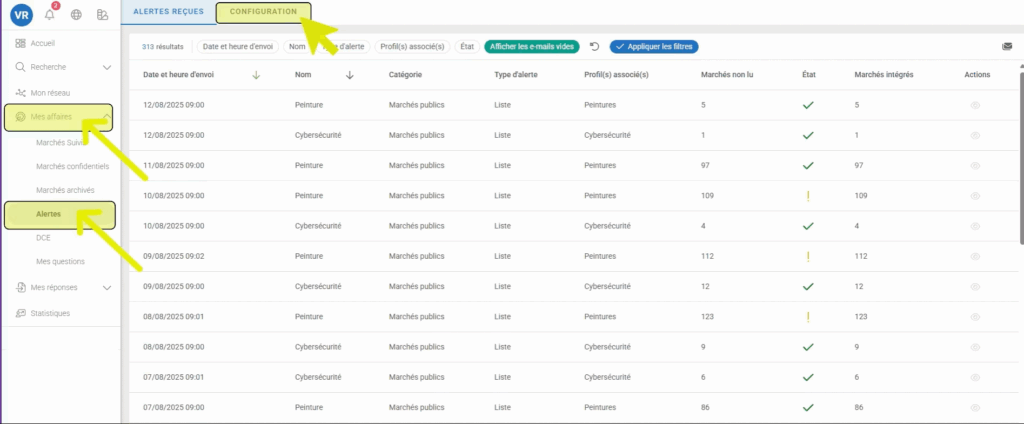
- Acceda a sus alertas haciendo clic en las pestañas «Mis asuntos» y «Alertas» del menú principal y, a continuación, en la pestaña «Configuración»:.
- A continuación, haga clic en el botón «+» para crear una nueva «Alerta»:.
Tipo de datos:
- En el campo de selección «Tipo de datos», introduzca sus datos, seleccione la opción «Acuerdos y resoluciones de las Administraciones Públicas» y haga clic en el botón «Siguiente»:.
Frecuencia de envío:
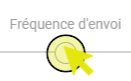
- A continuación, acceda a la pestaña «Frecuencia de envío», seleccione la frecuencia que mejor se adapte a sus necesidades y haga clic en el botón «Siguiente»:.
Perfiles:
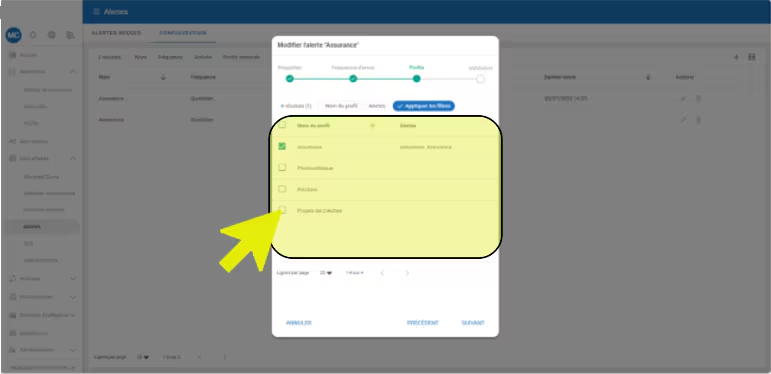
- En esta sección solo se mostrarán los perfiles asociados a la fuente «Acuerdos y resoluciones de las Administraciones Públicas».
- Es posible seleccionar uno o varios perfiles para una misma alerta:.
Validación :
- A continuación, confirme la creación de su alerta en la sección «Validación».
Añadir los widgets de «Acuerdos y resoluciones de las Administraciones Públicas» a la página de inicio
- En la página de inicio de la plataforma, tiene la posibilidad de añadir los siguientes widgets:
- Perfiles de Acuerdos y resoluciones de las Administraciones Públicas
- Alertas de Acuerdos y resoluciones de las Administraciones Públicas
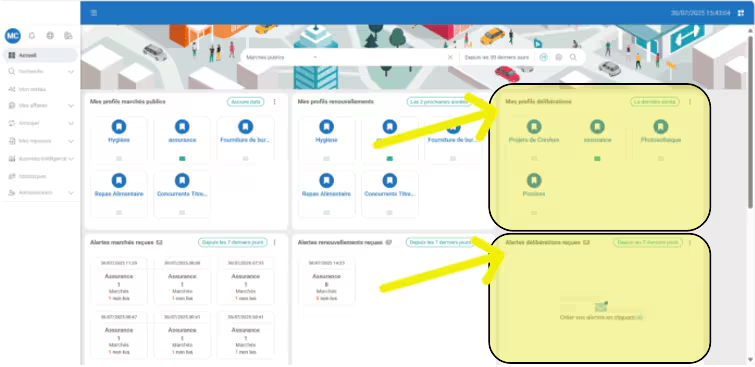
- Para ello, haga clic en el botón «Personalizar mi página de inicio», situado en la banda azul de la parte superior derecha:.

- A continuación, marque los widgets de «Acuerdos y resoluciones de las Administraciones Públicas» que desea añadir a su página de inicio:.
¿Cómo analizar los resultados de búsqueda de «Acuerdos y resoluciones de las Administraciones Públicas»?
- Al ejecutar una búsqueda, los resultados se mostrarán con el siguiente formato:.
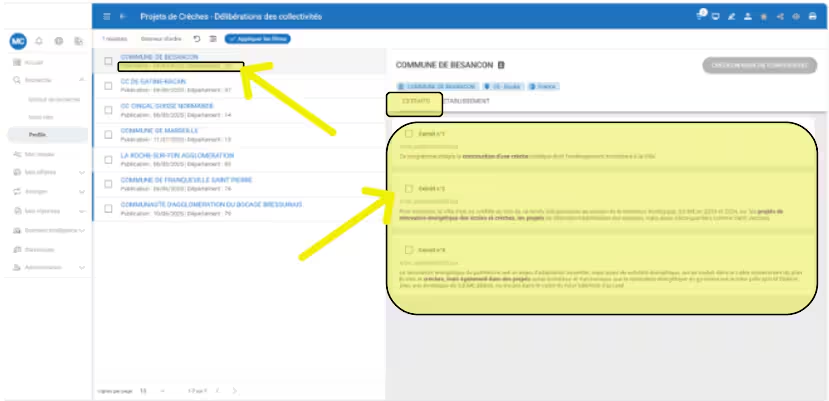
- En la tabla situada a la izquierda, los resultados se presentan de la siguiente manera:.
- Administración Pública
- Fecha de publicación del documento
- Provincia / CCAA de la Administración Pública
- Al hacer clic en uno de los resultados:.
- El panel lateral situado a la derecha mostrará todos los fragmentos de texto identificados gracias a su búsqueda.
- La palabra clave utilizada en la búsqueda aparecerá resaltada en cada uno de los fragmentos mostrados.
- Si desea consultar un fragmento directamente en su contexto original, haga clic sobre él:.
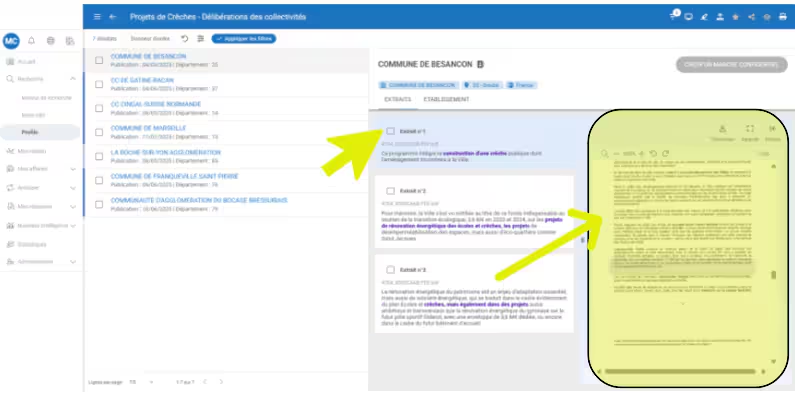
- El documento original se abrirá automáticamente, posicionándose directamente sobre el fragmento seleccionado.
¿Cómo guardar los resultados de su búsqueda?
Detección de un futuro proyecto:
- Si, entre los datos propuestos, identifica un futuro concurso que le parece interesante:.
- Seleccione los concursos pertinentes y, a continuación, haga clic en el botón «Crear un mercado confidencial», situado en la parte superior derecha de la pantalla:.
- Seleccione los concursos pertinentes y, a continuación, haga clic en el botón «Crear un mercado confidencial», situado en la parte superior derecha de la pantalla:.
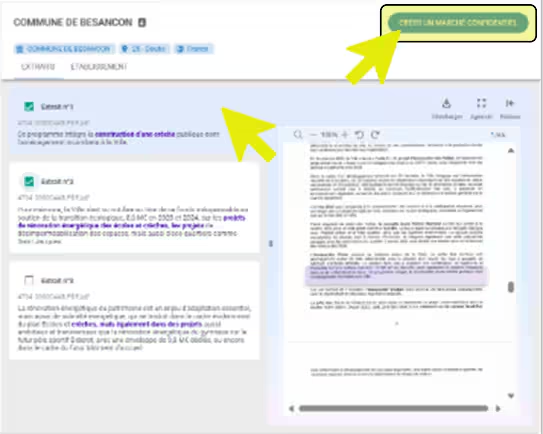
Detección anticipada de un proyecto y creación de un mercado confidencial:
- Si ya había detectado este concuros anteriormente y había creado un mercado confidencial:.
- Seleccione el concurso e integre los nuevos datos en este mercado confidencial ya existente:
- Seleccione el concurso e integre los nuevos datos en este mercado confidencial ya existente:
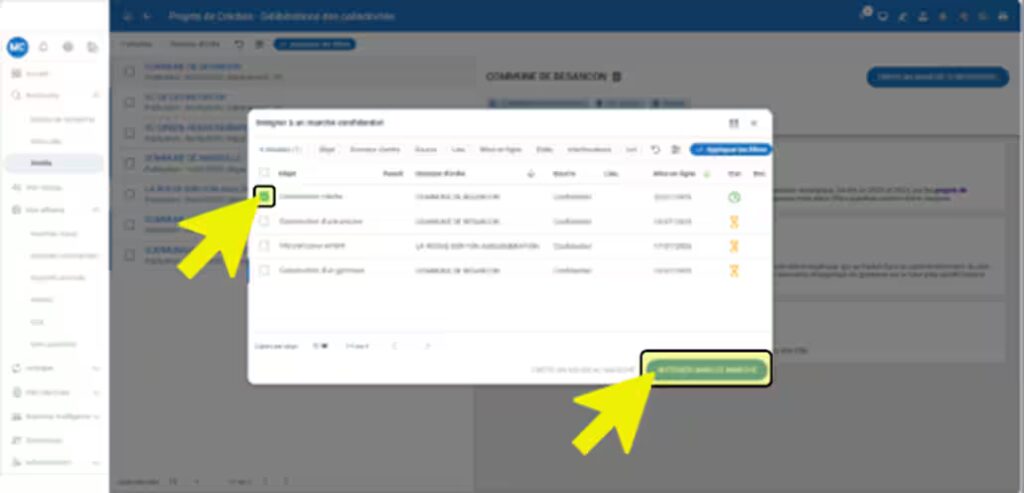
No existe ninguna creación previa de mercado confidencial:.
- Si no dispone de ningún mercado confidencial relacionado con este concurso:.
- Sélectionnez « Créer un nouveau marché” :
- Sélectionnez « Créer un nouveau marché” :
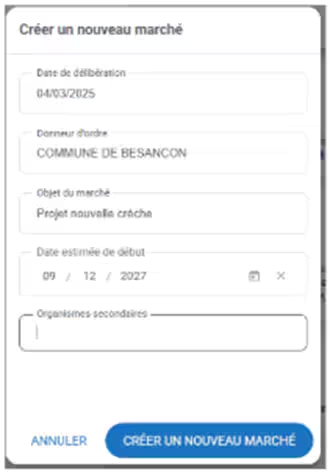
- A continuación, complete los siguientes campos:.
- El objeto del mercado
- La fecha estimada de inicio
- Para un concurso que afecta a varias Administraciones Públicas:.
- Es totalmente posible añadir Administraciones Públicas secundarias.
📑 En resumen, para la creación de un nuevo mercado:.
- Todos los doc seleccionados previamente se guardarán en el mercado confidencial.
- A partir de estos fragmentos, también podrá consultar en cualquier momento el documento original.
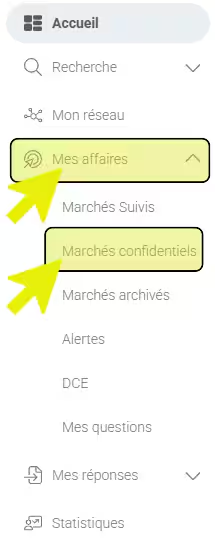
- Encontrará todos los mercados creados en la página de «Mercados confidenciales», accesible desde la pestaña «Mis asuntos» del menú principal.
La funcionalidad «Acuerdos y resoluciones de las Administraciones Públicas» con la opción «Mi Red»
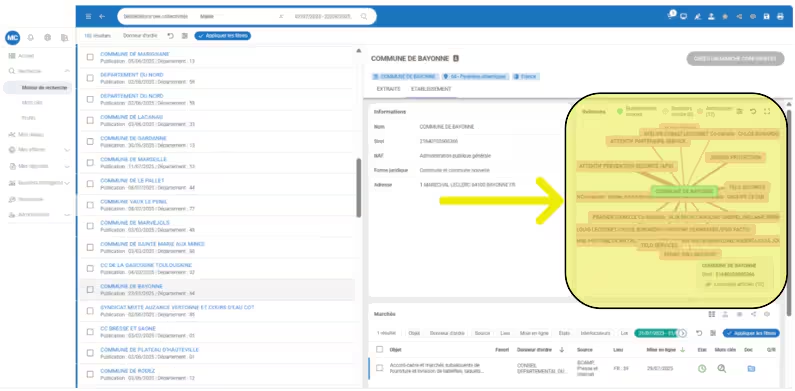
- Si su organización también ha contratado la opción «Mi Red», podrá consultar directamente:.
- Los concursos en curso y los concursos anteriores de la Administración Pública.
- Los interlocutores y actores vinculados a esta Administración Pública.
- Si su organización también ha contratado la opción «Renovaciones», podrá consultar directamente:.
- Los contratos susceptibles de renovarse próximamente para esta Administración Pública.
- Los contratos susceptibles de renovarse próximamente para esta Administración Pública.
