🖋️ Presentación de la funcionalidad
- La funcionalidad «Mis indicadores – Evolución del mercado» permite seguir y analizar la evolución de los mercados en su sector.
- Se basa en sus perfiles existentes para generar indicadores visuales y cuantitativos, directamente aprovechables para sus decisiones comerciales.
🎯 Objetivo
- Ofrecerle una visión clara y dinámica de las tendencias, para anticipar oportunidades y ajustar su estrategia.
La fonctionnalité en vidéo :
Casos de uso
- Seguir la evolución de un sector (ej.: comparar el volumen de mercados públicos entre 2024 y 2025).
- Analizar una zona geográfica (ej.: evaluar la dinámica de las licitaciones en Île-de-France).
- Identificar los compradores activos (detectar las entidades públicas que publican más licitaciones).
- Identificar a los competidores (detectar las empresas que ganan más licitaciones).
- Identificar a los interlocutores más influyentes (detectar los arquitectos y oficinas técnicas más citados en los pliegos). Anticipar tendencias para orientar a los equipos comerciales.
Beneficios para el usuario
👁️ Visión sintética y clara de las dinámicas de mercado.
🏃 Ahorro de tiempo gracias a los filtros automáticos vinculados a sus perfiles existentes.
⏩ Mejor anticipación para orientar sus esfuerzos comerciales.
Requisitos previos
- Opción «Mi Red» obligatoria para acceder a los indicadores por interlocutores.
- Tener al menos un perfil activo en la solución (de lo contrario, no se mostrará ningún indicador).
Crear un dashboard «Evolución del mercado»
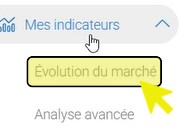
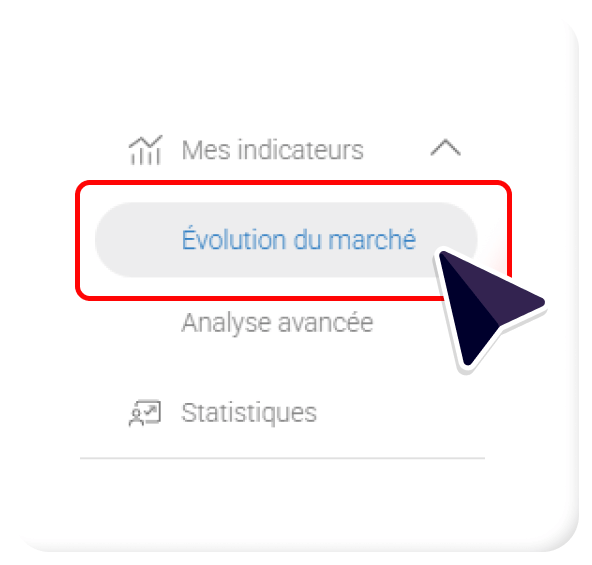
- Desde el menú principal de la plataforma, vaya a «Mis indicadores» > «Evolución del mercado». :
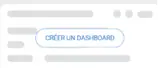
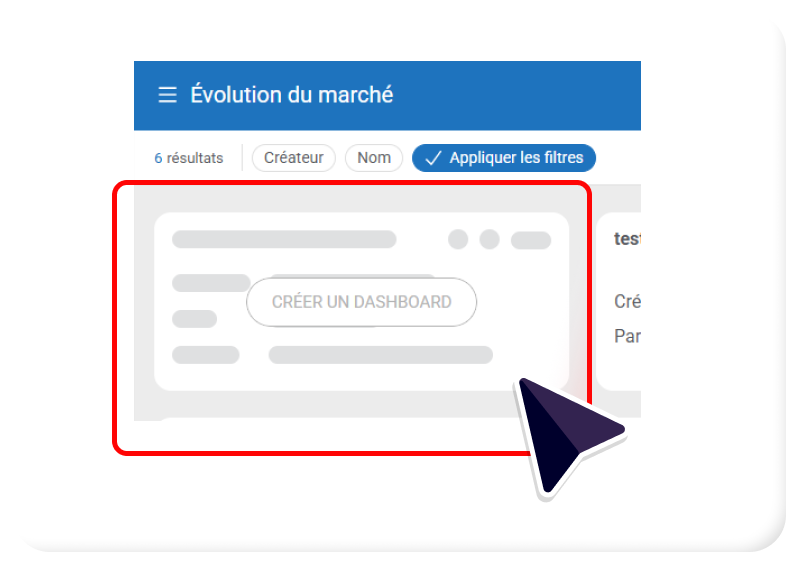
- A continuación, haga clic en el botón «Crear un dashboard»:
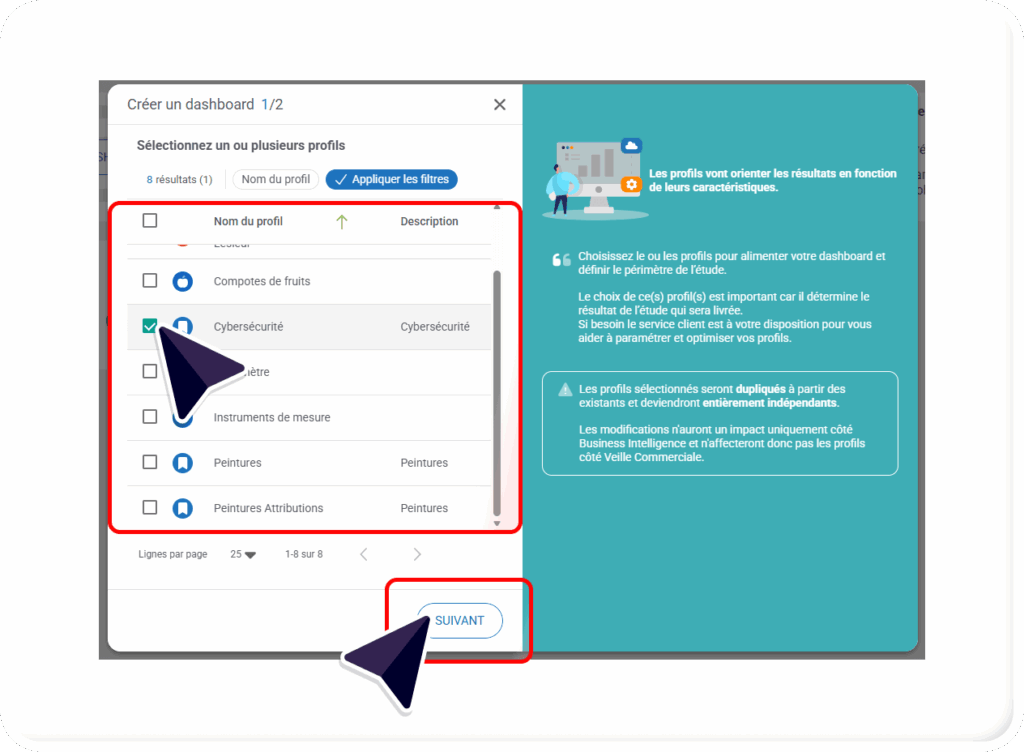
- Después, seleccione el/los perfil(es) para alimentar su dashboard y definir el perímetro del análisis; luego haga clic en el botón «Siguiente»:
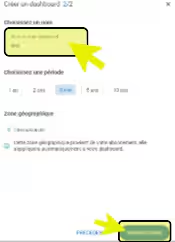
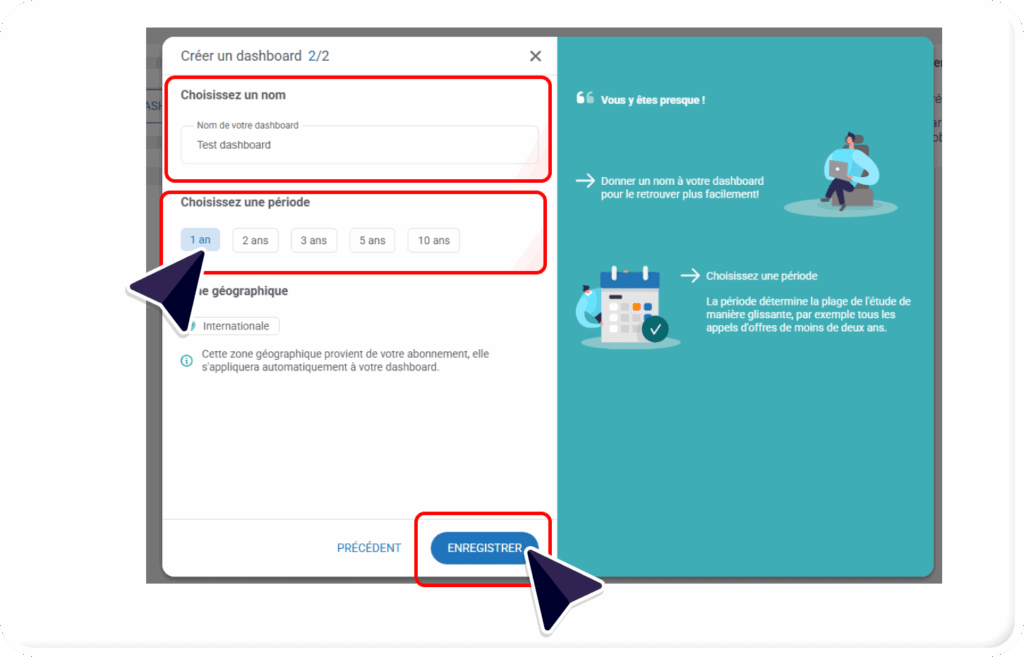
- Asigne un nombre a su dashboard y elija el período sobre el que desea realizar el análisis. La zona geográfica corresponde a la de su contrato. Después, haga clic en el botón «Guardar»:
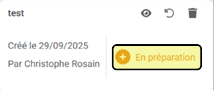
- Su dashboard aparecerá en la lista de dashboards disponibles con el estado «En preparación»:
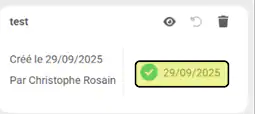
- En cuanto el dashboard esté disponible, aparecerá la fecha de creación del dashboard:
Acceder a un dashboard «Evolución del mercado»
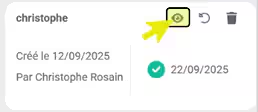
- Accediendo a las pestañas «Mis indicadores» y «Evolución del mercado», haga clic en el icono «ojo» para abrir el dashboard deseado:
Indicadores disponibles
Los indicadores se presentan en forma de gráficos interactivos y lista de mercados:
- Número de mercados publicados durante el período seleccionado.
- Número de mercados por organismo comprador (máximo 20).
- Número de mercados por adjudicatario (máximo 20).
- Número de mercados por interlocutor (máximo 20).*
- Lugares de ejecución de los mercados (cartografía por región/departamento).**
- Número de mercados por fecha de publicación (histograma).
- Distribución por perfiles (histograma).
- Lista de los mercados correspondientes (máximo 100 mercados).
* Sujeto a disponer de la opción «Mi Red» en su suscripción.
** Se muestra una lista de países para los mercados internacionales.
Navegación e interacciones
- Pase el cursor sobre un gráfico para visualizar el detalle de los datos.
- Haga clic en uno de los criterios disponibles en la barra del menú superior para aplicar un filtro:

- Después, haga clic en un segmento (ej.: un organismo, un departamento o un perfil) y confirme haciendo clic en la marca verde para profundizar en el análisis:
- Muestre el mapa por región o por departamento haciendo clic en el botón de opción:

- Muestre el número de mercados por fecha de publicación:
- En vista de barras o de curva.

- En vista comparativa o cronológica.

- Seleccione o filtre por año de publicación.

- En vista de barras o de curva.

Actualizaciones- Refrescar
- El dashboard no se actualiza automáticamente. Usted decide en qué momento desea actualizarlo.
- La fecha de la última actualización de su dashboard aparece en la parte inferior derecha:
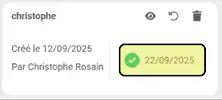
- Haga clic en la flecha
para actualizar los datos de su dashboard.
- Su dashboard pasa entonces al estado «En preparación», los iconos aparecen en gris y el dashboard no está accesible durante este período.
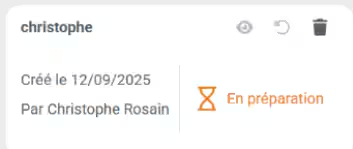
Personalización, exportación y uso compartido.
- El dashboard «Evolución del mercado» permite exportar la lista de los 100 primeros mercados mostrados. Estos mercados se descontarán de su saldo de unidades.
- El dashboard «Evolución del mercado» no permite compartir, exportar ni personalizar los gráficos. Estas funcionalidades están disponibles en los dashboards avanzados.
Saber más :
Limitaciones
| Número máximo de dashboards por organización (en función de su suscripción): | Número de perfiles posibles por dashboard (en función de su suscripción): | Período de los dashboards por organización (en función de su suscripción). | |
| Veille marché | 1 Dashboard por organización | 1 Perfil | 1 año |
| Veille Master, Collectivités et Business | 1 Dashboard por organización | 1 Perfil | 1 año |
| Veille Intégrale et business Master | 2 Dashboard por organización | 2 Perfiles | 2 año |
🖊️ NB : Si desea disponer de más dashboards o de dashboards personalizados según las necesidades de su empresa, estas funcionalidades están disponibles en los dashboards avanzados.