
¿Qué es el modo colaborativo?
- El modo colaborativo le permite compartir los contratos con otros miembros de su organización o equipo, facilitando un seguimiento común de los mismos.
- Toda la información modificada en un contrato (estado, comentarios, campos personalizados, etc.) será visible automáticamente para el resto de los miembros de su equipo u organización.
🖋️ Nota: En modo colaborativo, los favoritos se sustituyen por estados, que también pueden personalizarse del mismo modo que los favoritos.
¿Cuáles son los diferentes modos colaborativos disponibles?
- Existen dos modos colaborativos disponibles:
- Modo organización: toda la información se comparte con todas las personas que tienen acceso a la plataforma Insight.
- Modo equipo: puede crear equipos que reflejen la estructura de su organización (departamentos, delegaciones, etc.). La información se comparte únicamente entre los miembros del mismo equipo y no es visible para los integrantes de otros equipos. Además, el modo equipo permite que la dirección tenga visibilidad de los contratos gestionados por cada uno de los equipos bajo su responsabilidad.
- Modo organización: toda la información se comparte con todas las personas que tienen acceso a la plataforma Insight.
1 – Modo colaborativo «Organización»
Ejemplo: Una empresa de X personas en la que todos trabajan conjuntamente en los contratos y comparten la misma información.
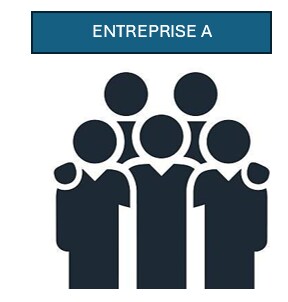
- Todos los contratos añadidos o modificados por cualquier miembro de la empresa A son automáticamente visibles para el resto de los usuarios de la empresa A.
- Cualquier modificación realizada en un contrato (estado, comentario, etc.) por uno de los usuarios se refleja automáticamente para todos los demás usuarios.
2 – Modo colaborativo «Equipo»
Ejemplo: Una empresa con una dirección que gestiona varias sociedades o departamentos, donde cada sociedad o departamento debe ver únicamente sus propios contratos y no los de otros equipos, mientras que la dirección dispone de una visión consolidada.
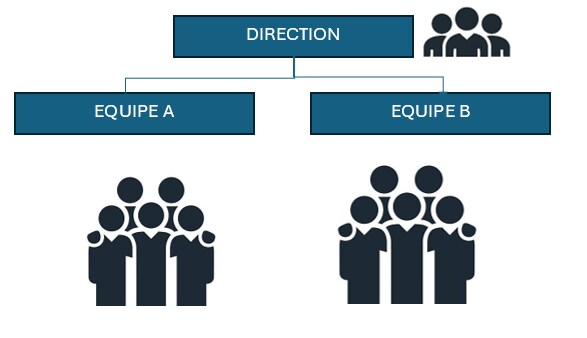
- Cada equipo (A y B) es independiente y realiza el seguimiento de sus propios contratos.
- Los miembros de cada equipo solo pueden ver los contratos de su propio equipo y no los de los demás equipos.
Una persona de la dirección puede asignar contratos a cualquiera de los dos equipos y acceder a los contratos gestionados por cada uno de ellos.
El modo equipo es especialmente útil para organizaciones que cuentan con equipos organizados por zonas geográficas o por departamentos (por ejemplo, un departamento de licitaciones encargado de responder a contratos públicos y un departamento comercial que realiza el seguimiento de proyectos).
¿Cómo activar el modo colaborativo?
- Para activar el modo colaborativo, póngase en contacto con el Servicio de Atención al Cliente:
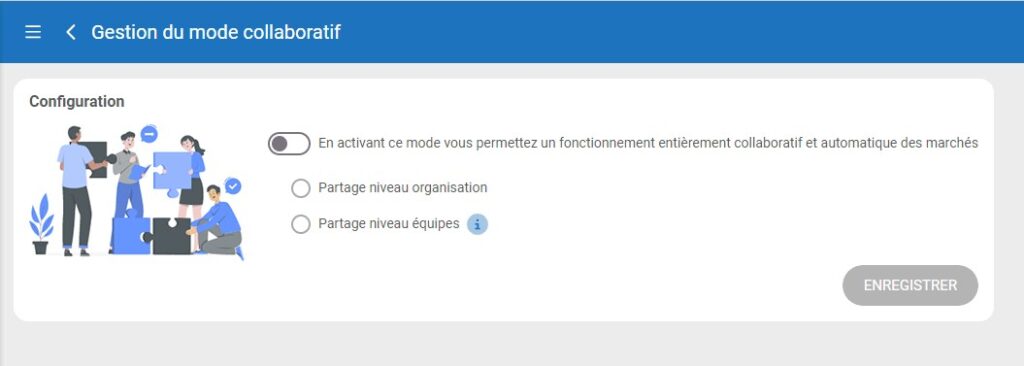
Póngase en contacto con el Servicio de Atención al Cliente en atencioncliente@doubletrade.es para que le acompañen en la configuración del modo colaborativo (Organización > Configuración > Modo colaborativo).
¿Cómo crear equipos?
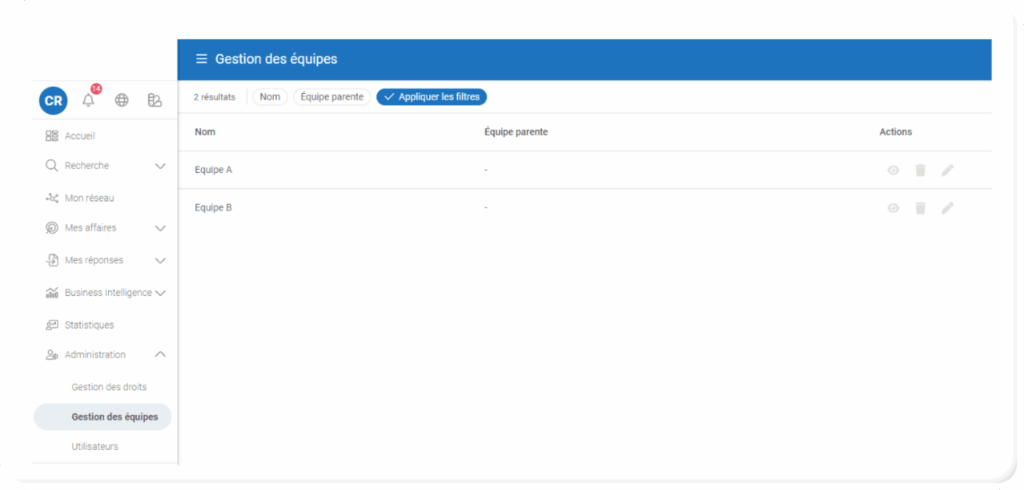
El administrador de la plataforma Insight (por defecto, el firmante del contrato) puede crear los equipos y añadir usuarios a cada uno de ellos desde el menú Administración > Gestión de equipos.
Ya utilizo Insight en modo no colaborativo. ¿Qué ocurre cuando activo el modo colaborativo?
- CASO 1: Activa el modo colaborativo «ORGANIZACIÓN»:
- Todas las licitaciones antiguas de cada usuario que estuvieran marcadas como favoritas se convertirán automáticamente en estados y se compartirán con el resto de los usuarios.
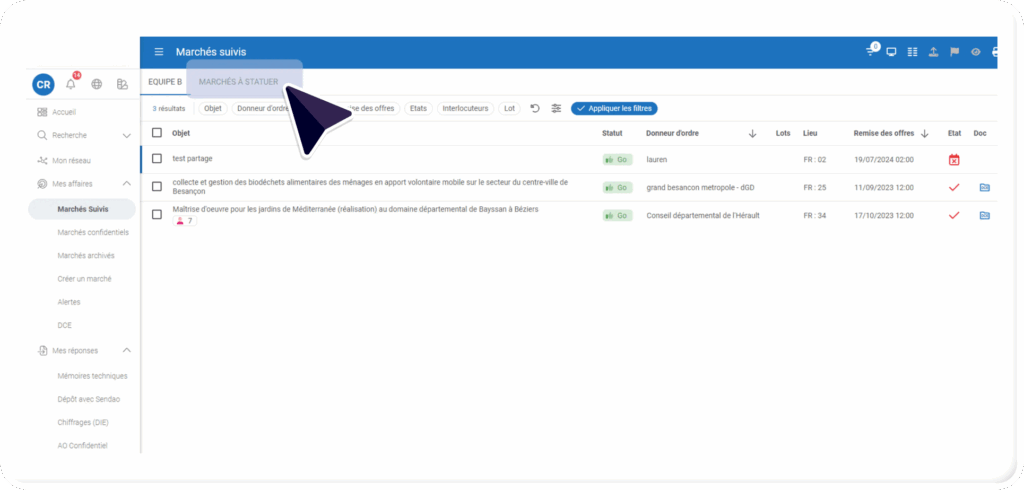
- Si algunas licitaciones no pudieran convertirse automáticamente, aparecerá una pestaña denominada «mercados pendientes de clasificación» en la sección «mercados seguidos», invitándole a asignar un estado a las licitaciones restantes.
- CASO 2: Activa el modo colaborativo «EQUIPO»:
- Todas las licitaciones que anteriormente estuvieran marcadas como favoritas aparecerán en una pestaña denominada «mercados pendientes de clasificación», donde podrá asignarles un estado y decidir a qué equipo desea asociarlas.
- Todas las licitaciones que anteriormente estuvieran marcadas como favoritas aparecerán en una pestaña denominada «mercados pendientes de clasificación», donde podrá asignarles un estado y decidir a qué equipo desea asociarlas.
¿Cómo crear una regla de cambio de estado en el modo colaborativo?
- Para crear una regla de cambio de estado en el modo colaborativo, debe:
- Seleccionar la entidad.
- Configurar los estados de los contratos.
- Cada estado dispone de una descripción y puede configurarse para que se asigne automáticamente a una ubicación determinada.
🖋️ Nota: La licitación puede asignarse con un solo clic al estado correspondiente, tanto desde la página «Mercados seguidos» como desde «Mercados archivados».
⚠️Importante: Es importante seguir estos pasos para garantizar una gestión más eficiente de sus licitaciones.
A continuación encontrará un vídeo que le ayudará a crear una regla de cambio de estado:
Création d’une règle de déplacement sur les statuts en mode collaboratif
