

¿Por qué utilizar la funcionalidad «Importación de mercado»?
- La funcionalidad «Importación de mercado» permite crear mercados confidenciales a partir de un archivo .CSV (tipo hoja de cálculo de Excel).
- Resulta especialmente útil para integrar un historial de mercados existente en la plataforma.
- Por ejemplo, cuando un nuevo cliente se incorpora, esta funcionalidad permite recuperar e importar sus antiguos mercados, que anteriormente gestionaba mediante una hoja de cálculo de Excel o una herramienta de la competencia.
- De este modo, el cliente puede centralizar todo su historial de datos directamente en la plataforma, sin pérdida de información, y comenzar a trabajar con un historial completo y coherente.
Ubicación de la funcionalidad
- El icono de importación está disponible únicamente para el Servicio de Atención al Cliente.
- Se puede acceder a él desde la ficha de un usuario, a través de la pestaña «Mercados confidenciales» del Menú general.
Formato del archivo de importación
- El archivo debe estar exclusivamente en formato .csv.
- No debe haber ninguna fila ni columna combinada.
- La primera fila debe contener los encabezados de las columnas.
- A partir de la fila 2:
- 1 fila = 1 lote, si el mercado está dividido en lotes.
- 1 fila = 1 mercado, si no existe división en lotes.
Caso de los mercados divididos en lotes:
- Cada fila correspondiente a un « lote » debe contener:
- El campo «Objeto del mercado» ⇒ Debe ser idéntico para todos los lotes del mismo mercado.
- Los lotes que pertenecen a un mismo mercado deben tener exactamente el mismo nombre de mercado (incluyendo mayúsculas, acentos y espacios).
- El campo «Lote» = Objeto del lote.
- El campo «Objeto del mercado» ⇒ Debe ser idéntico para todos los lotes del mismo mercado.
- Si varias filas tienen el mismo objeto de mercado y aparecen de forma consecutiva en el archivo .CSV:
- Se agruparán automáticamente en un mismo mercado.
Campos geográficos:
- Si existe una columna «Lugar» (provincia/departamento y/o ciudad):
- Debe existir obligatoriamente una columna «País» en el archivo (o deberá crearse).
- Cada fila de esta columna debe contener un código de país (por ejemplo, «ES» para España).
Filas y celdas vacías:
- Verifique que las filas vacías estén realmente vacías.
- Si una fila contiene хотя sea una sola celda con información, el sistema intentará crear un mercado, lo que normalmente provocará un error.
Columnas de tipo fecha:
- Formato DD/MM/AAAA únicamente (sin hora).
Solo se acepta el formato DD/MM/AAAA (sin hora).
Campos personalizados:
- Es posible vincular las columnas del archivo a campos personalizados, que pueden ser:
- Asociadas a un campo ya existente dentro de la organización.
- Creadas directamente durante la etapa de mapeo de la importación.
💡CONSEJO: Es preferible crear los campos personalizados antes de realizar la importación, para poder verificar, especialmente en el caso de los campos personalizados de tipo lista, que todos los valores presentes en el archivo .csv existen efectivamente en la configuración del campo personalizado de la organización.
- Campos de respuesta múltiple: Las distintas opciones deben estar separadas por una coma (,) dentro de la misma celda del archivo .CSV
- Sensibilidad de los valores: Los valores deben coincidir exactamente con los configurados en los campos personalizados. En caso contrario, el valor será rechazado.
- Respeto de las mayúsculas y minúsculas.
- Respeto de los acentos y de la ortografía.
⚠️ Atención: No debe haber espacios adicionales en las celdas (salvo los espacios necesarios para separar palabras).
Formato del archivo de importación.
ETAPA 1: Importación del archivo CSV
- El usuario importa el archivo .csv, previamente preparado conforme a las reglas indicadas anteriormente.
ETAPA 2: Mapeo de columnas
- El sistema detecta automáticamente los encabezados de las columnas a partir de la primera fila del archivo .CSV.
- A continuación, el usuario realiza manualmente el mapeo de las columnas, asociándolas con los campos internos de los mercados en la plataforma.

- Mapeo obligatorio:
- Algunos datos deben estar obligatoriamente asociados a una columna del archivo .csv.

- Objeto del mercado
- Organismo contratante (Entidad adjudicadora)
- Fecha límite de presentación de ofertas
- Es posible vincular las columnas del archivo a campos personalizados, que pueden ser:
- Campos ya existentes en la organización.
- Campos creados directamente durante la etapa de mapeo de la importación.

ETAPA 3: Resultado de la importación
💡CONSEJO: La funcionalidad muestra un resumen de la importación, que incluye la información principal sobre el resultado del proceso.
- Si se detectan errores:
- El archivo .CSV debe corregirse antes de volver a ejecutar la importación.
- Para ello, es necesario identificar la línea en la que se ha detectado el error.
- Para ello, es necesario identificar la línea en la que se ha detectado el error.
- El archivo .CSV debe corregirse antes de volver a ejecutar la importación.
CONSEJO: En caso de error, se recomienda realizar una captura de pantalla o guardar el informe de errores para facilitar su análisis y resolución posterior.
- Corregir y guardar el archivo .CSV y, a continuación, volver a la ETAPA 1 para importarlo de nuevo.
- Si el mapeo de columnas no se conserva, será necesario volver a realizarlo.
- Corrija todos los errores antes de volver a lanzar la importación para garantizar una mayor eficacia y evitar tener que repetir el proceso varias veces.
- Si no se detecta ningún error:
- Vista previa de las líneas válidas y estimación del número de lotes/mercados que se crearán.
- En ese momento, el usuario puede iniciar la importación definitiva.
- Es posible asignar un estado común a todos los mercados que se vayan a crear durante la importación. Este estado podrá modificarse posteriormente desde «Mercados seguidos».
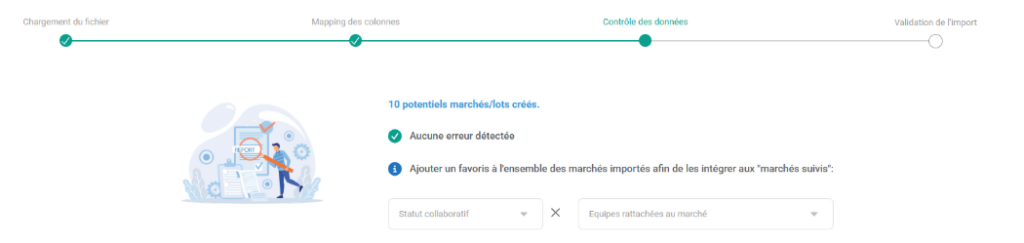
ETAPA 3: Resultado de la importación
- Si no se detecta ningún error:
- En ese momento, el usuario puede iniciar la importación definitiva.
- Los mercados confidenciales se crean automáticamente para el usuario.
✏️Nota: Actualmente no es posible eliminar un mercado confidencial. Por lo tanto, los mercados importados no pueden eliminarse desde el menú «Mercados confidenciales».
