
La funcionalidad «Renovaciones»: ¿de qué se trata?.
- La funcionalidad «Renovaciones» es una herramienta de vigilancia estratégica diseñada para ayudarle a anticiparse mejor, planificar y posicionarse en los contratos públicos que se aproximan a su fecha de vencimiento, proporcionándole una ventaja estratégica frente a la competencia.
🎯 El objetivo principal es maximizar las oportunidades comerciales, equilibrar la carga de trabajo e incrementar tanto su volumen potencial de negocio como sus posibilidades de éxito.
ℹ️ Manténgase informado antes de la publicación oficial del contrato:
- Reciba mediante alertas por correo electrónico o a través de la aplicación los contratos que previsiblemente serán renovados próximamente.
- Si la adjudicación ya ha sido publicada, podrá acceder a la información relativa al adjudicatario actual, así como al importe de la adjudicación.
👨💻 Gestione sus contratos renovables de forma independiente a sus contratos en curso:
- Dispone de un panel de gestión específico para contratos renovables, que le permite realizar su seguimiento hasta su publicación oficial.
⏩️ Anticipe los futuros volúmenes de venta:
- Solo tiene que aplicar su perfil de vigilancia actual a los futuros contratos renovables para complementar y respaldar sus previsiones de ventas con casos concretos de contratos o lotes que se aproximan a su renovación
💹 Mida el potencial de facturación de nuevas líneas de desarrollo:
- No está limitado únicamente a los productos o servicios que comercializa actualmente. Analizando los futuros contratos renovables, podrá evaluar el potencial de facturación que podrían generar las nuevas líneas de negocio o áreas de crecimiento que esté considerando desarrollar.
🤝 Encuentre socios bien implantados en el mercado:
- ¿Es un nuevo actor en un territorio determinado? Busque socios cuya actividad sea complementaria o esté relacionada con la suya. Si estas empresas son adjudicatarias habituales de contratos públicos, es muy probable que puedan facilitarle el acceso y la presentación ante los organismos contratantes, ayudándole a desarrollar su actividad y a posicionarse más rápidamente en ese mercado
🗄️ Distribuya mejor su carga de trabajo y prepárese para las futuras oportunidades estratégicas:
- Algunos expedientes requieren::
- Solicitudes de presupuesto complejas y laboriosas.
- La movilización de recursos humanos disponibles para poder preparar y presentar una respuesta adecuada.
- Y pueden tener un impacto significativo en su capacidad operativa y de producción.
Gánese el tiempo necesario para abordar estos expedientes con tranquilidad, detectándolos y preparándolos mucho antes de su publicación oficial
Condiciones de acceso a la funcionalidad «Renovaciones».
- La funcionalidad «Renovaciones» es una opción incluida en los siguientes paquetes:.

- Una vez que una organización ha contratado uno de estos paquetes, todos sus usuarios pueden beneficiarse de la funcionalidad «Renovaciones» y acceder a las búsquedas y sistemas de vigilancia descritos a continuación.
¿Cómo realizar una búsqueda en «Renovaciones»?.
- Desde la pestaña «Motor de búsqueda», dispone de varias fuentes de búsqueda:.
- Fuente «Mercados»: Se trata de la fuente básica que le permite buscar contratos públicos y/o proyectos.
- Renovaciones: Fuente opcional que le permite buscar contratos públicos que previsiblemente serán renovados próximamente.
- Acuerdos y resoluciones: Fuente opcional que le permite realizar búsquedas dentro de los acuerdos y resoluciones de las Administraciones Públicas.
- Fuente «Mercados»: Se trata de la fuente básica que le permite buscar contratos públicos y/o proyectos.
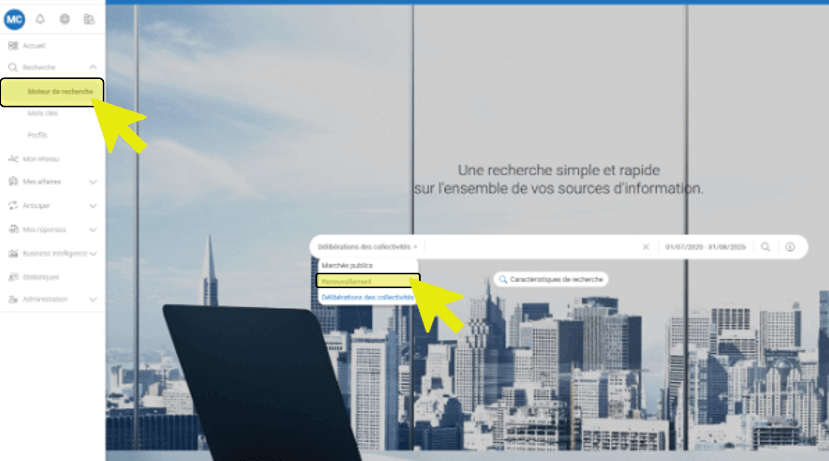
- Haga clic en la fuente «Renovaciones»:.
- Ahora puede afinar su búsqueda utilizando sus criterios habituales de contratación pública:.
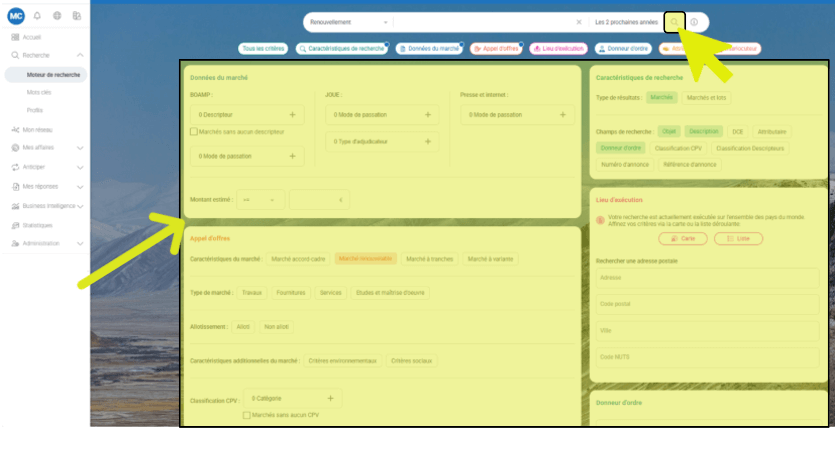
- Una vez definidos sus palabras clave y criterios de búsqueda, inicie la búsqueda haciendo clic en el icono de la «Lupa»: 🔍.
💡 Para profundizar en el análisis, consulte el capítulo: « «¿Cómo analizar los resultados de búsqueda de “Renovaciones”?»
¿Cómo crear un perfil de búsqueda de «Renovaciones»?.
🎛️ Configuración:.
- En la pestaña «Perfiles», se ofrecen las siguientes opciones:.
- Mercados: Para los perfiles que buscan contratos públicos y/o proyectos en curso o ya finalizados.
- Renovaciones: Para los perfiles que buscan contratos públicos que previsiblemente serán renovados próximamente.
- Acuerdos y resoluciones de las Administraciones Públicas: Para los perfiles que realizan búsquedas dentro de los acuerdos y resoluciones de las Administraciones Públicas.
- Mercados: Para los perfiles que buscan contratos públicos y/o proyectos en curso o ya finalizados.
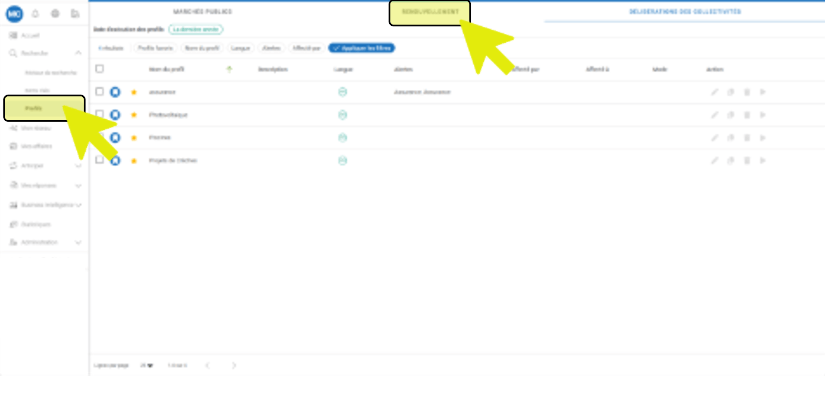
- Haga clic en la pestaña «Renovaciones»:.
- Un perfil ya existente puede aplicarse a las tres fuentes de búsqueda, incluida la fuente «Renovaciones».
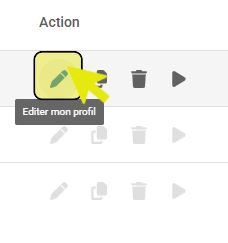
- Para ello, solo tiene que editar su perfil haciendo clic en el icono del lápiz
- Para ello, solo tiene que editar su perfil haciendo clic en el icono del lápiz
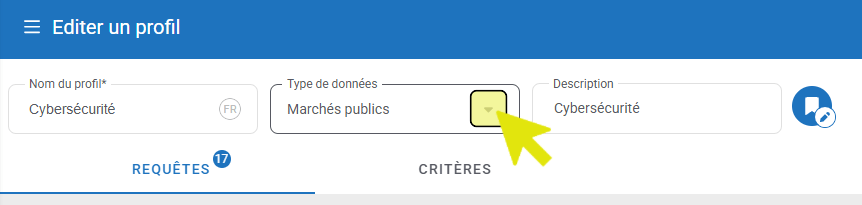
- Haga clic en el menú desplegable de «Tipo de datos»:.
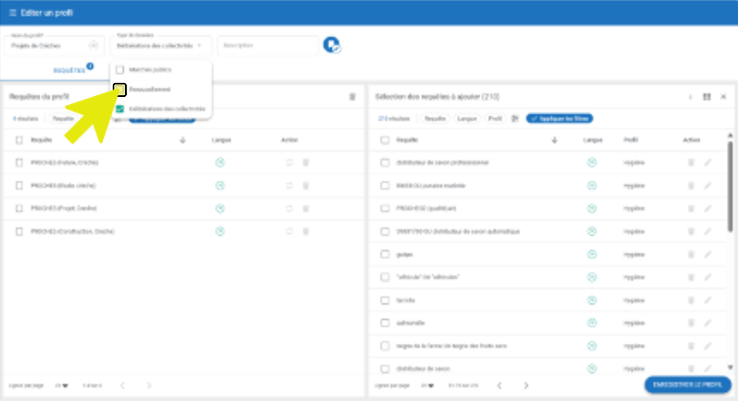
- A continuación, seleccione la fuente «Renovaciones», en la que desea aplicar su perfil:.
- También puede crear un perfil específico para «Renovaciones»:.
- Añada las palabras clave que desea incluir en el perfil.
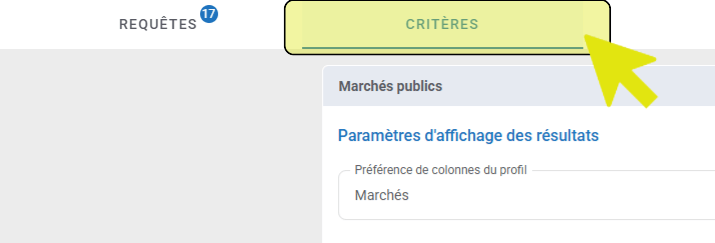
- Defina los criterios aplicables a este perfil en la sección «Criterios»:.
- Añada las palabras clave que desea incluir en el perfil.
- Por último, haga clic en el botón «Guardar perfil»:.
👩🏫 Recomendaciones para la creación de perfiles de «Renovaciones»:.
- Su actividad actual proyectada para los próximos 5 años (o más, si lo desea):
- Por supuesto, el primer perfil que debería aplicar a la fuente «Renovaciones» es su perfil actual de detección de mercados en curso.
- Por supuesto, el primer perfil que debería aplicar a la fuente «Renovaciones» es su perfil actual de detección de mercados en curso.
- Cuotas de mercado
- Para evaluar las cuotas de mercado de cada uno de los actores del sector:.
- Cree un perfil de «Renovaciones» aplicado a:.
- La razón social de las empresas competidoras y de su propia empresa.
- Los números de identificación fiscal o registral de las empresas competidoras y de su propia
- Cree un perfil de «Renovaciones» aplicado a:.
- Para evaluar las cuotas de mercado de cada uno de los actores del sector:.
- Nuevo producto / nuevo servicio:
- Cree un perfil para cada nueva actividad que esté considerando desarrollar con el fin de impulsar el crecimiento de su empresa (se recomienda crear un perfil por producto o servicio).
- De este modo, podrá identificar:
- Facturación recurrente.
- Los competidores y actores presentes en el mercado
¿Cómo crear una alerta de «Renovaciones»?.
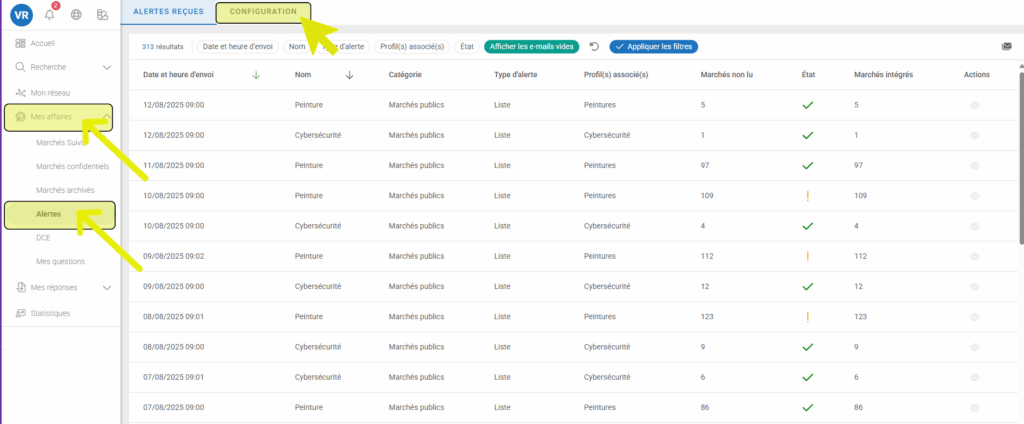
- Acceda a sus alertas haciendo clic en las pestañas «Mis asuntos» y «Alertas» del menú principal y, a continuación, en la pestaña «Configuración»:
- A continuación, haga clic en el botón «+» para crear una nueva «Alerta»:.
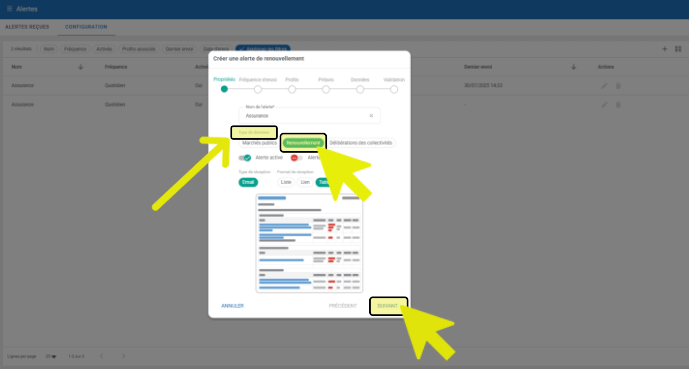
- Tipo de datos:.
- En el campo de selección «Tipo de datos», introduzca sus datos, seleccione la opción «Renovaciones» y haga clic en el botón «Siguiente»:.
- En el campo de selección «Tipo de datos», introduzca sus datos, seleccione la opción «Renovaciones» y haga clic en el botón «Siguiente»:.
- Frecuencia de envío:.
- A continuación, acceda a la pestaña «Frecuencia de envío», seleccione la frecuencia que mejor se adapte a sus necesidades y haga clic en el botón «Siguiente»:.
- A continuación, acceda a la pestaña «Frecuencia de envío», seleccione la frecuencia que mejor se adapte a sus necesidades y haga clic en el botón «Siguiente»:.

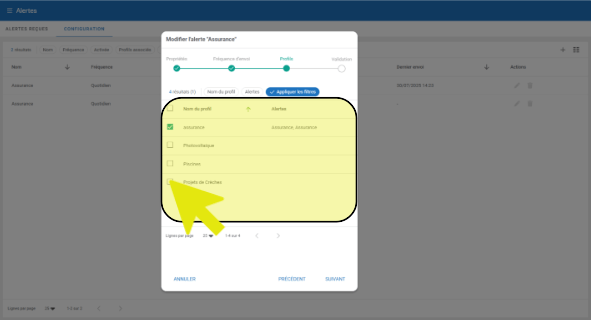
- Perfiles:.
- En esta sección solo se mostrarán los perfiles asociados a la fuente «Renovaciones».
- Es posible seleccionar uno o varios perfiles para una misma alerta :
- Antelación:
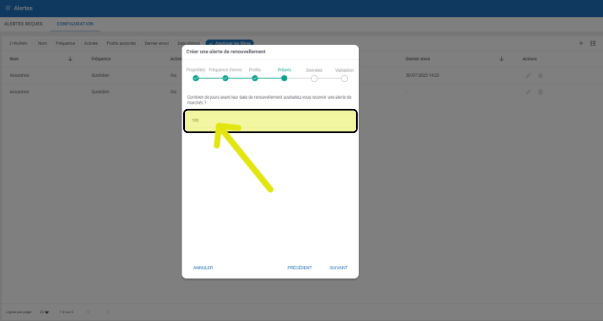
- A continuación, puede definir el número de días de antelación que desee para recibir una alerta antes de la fecha estimada de renovación del contrato
- En el ejemplo siguiente, se activará una alerta en cuanto un contrato que corresponda a su perfil tenga una fecha estimada de renovación dentro de 180 días. :
- A continuación, puede definir el número de días de antelación que desee para recibir una alerta antes de la fecha estimada de renovación del contrato
- Datos:.
- Seleccione los datos que desea que aparezcan en la alerta que se enviará, haciendo clic sobre ellos:.
- Seleccione los datos que desea que aparezcan en la alerta que se enviará, haciendo clic sobre ellos:.
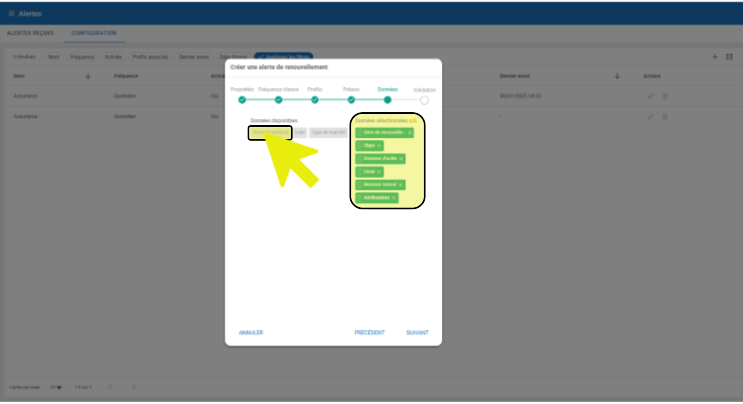
🖋️ Nota: Se recomienda encarecidamente incluir los datos «Importe adjudicado» y «Adjudicatario», ya que aportan información clave para evaluar el interés y el potencial de la oportunidad detectada..
Añadir los widgets de «Renovaciones» a la página de inicio.
- En la página de inicio de la plataforma, tiene la posibilidad de añadir los widgets correspondientes:.
- Perfiles de Renovaciones
- Alertas de Renovaciones.
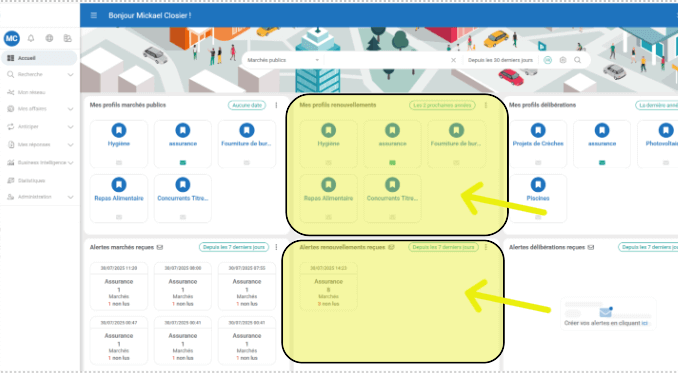
- Para ello, haga clic en el botón «Personalizar mi página de inicio», situado en la banda azul de la parte superior derecha:.

- A continuación, marque los widgets de «Renovaciones» que desea añadir a su página de inicio:.
¿Cómo analizar los resultados de búsqueda de «Renovaciones»?.
- Al ejecutar una búsqueda, los resultados se mostrarán con el siguiente formato:.
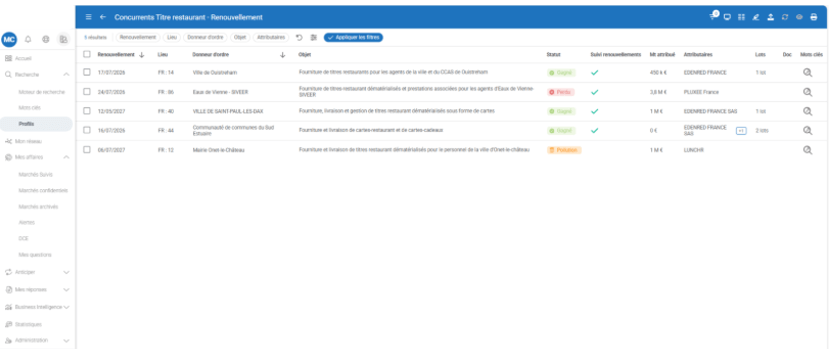
- Renovación :
- Se trata de la fecha estimada de la próxima publicación de este contrato.
- Se trata de la fecha estimada de la próxima publicación de este contrato.
- Estado :
- Corresponde a su posicionamiento en el contrato en aquel momento, siempre que hubiera sido informado o registrado previamente.
🖋️ Nota: Ganará un tiempo muy valioso en la identificación de contratos renovables si, en su momento, registró correctamente la siguiente información:.
- Los contratos adjudicados (ganados).Los contratos perdidos.
- Los contratos a los que no se presentó oferta.Los contratos fuera de objetivo o considerados no relevantes….
- Seguimiento de renovaciones:
- Le permite comprobar si el contrato o lote ya está registrado en su cuadro de seguimiento de renovaciones.
- Importes :
- Si la adjudicación de este contrato ya ha sido publicada y hemos podido recuperarla, se mostrará el importe de adjudicación correspondiente.
- Si la adjudicación de este contrato ya ha sido publicada y hemos podido recuperarla, se mostrará el importe de adjudicación correspondiente.
- Adjudicatario :
- Si l’attribSi la adjudicación de este contrato ya ha sido publicada y hemos podido recuperarla, también se mostrará el adjudicatario correspondiente..
¿Cómo realizar el seguimiento de un contrato renovable?
Para realizar el seguimiento de un contrato renovable:.
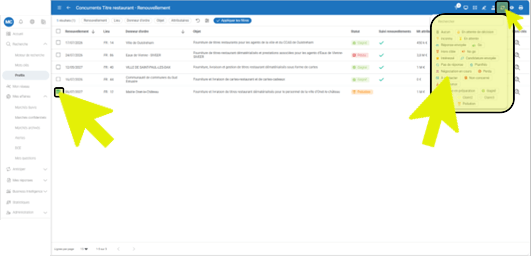
- Desde la tabla de resultados :
- Seleccione el contrato o los contratos que desea seguir como renovaciones, marcando la casilla correspondiente
- A continuación, haga clic en el icono «Renovación», situado en la parte superior derecha: 🔄.
- Por último, seleccione el estado o favorito deseado: ⭐
- Seleccione el contrato o los contratos que desea seguir como renovaciones, marcando la casilla correspondiente
- Desde la ficha del concurso:
- Haga clic en el botón «Seguir como renovación» :
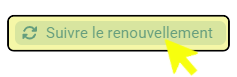
- A continuación, seleccione el estado o favorito deseado:
- Haga clic en el botón «Seguir como renovación» :
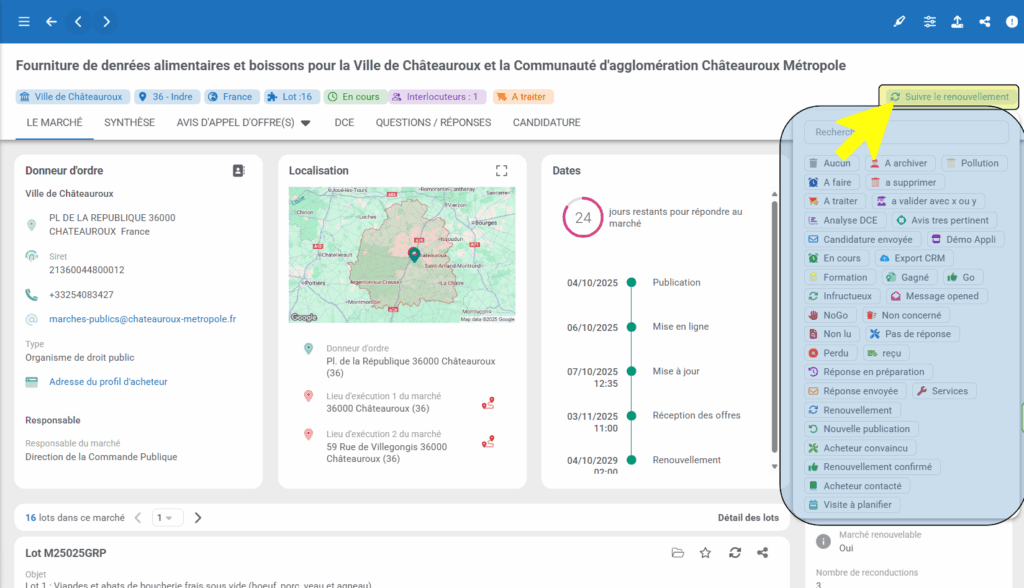
¿Cómo realizar el seguimiento de sus concursos renovables?.
Para acceder al espacio dedicado a todos los contratos renovables que está siguiendo:.
- Haga clic en la pestaña «Anticipar» del menú principal y, a continuación, en la pestaña «Renovaciones»:.
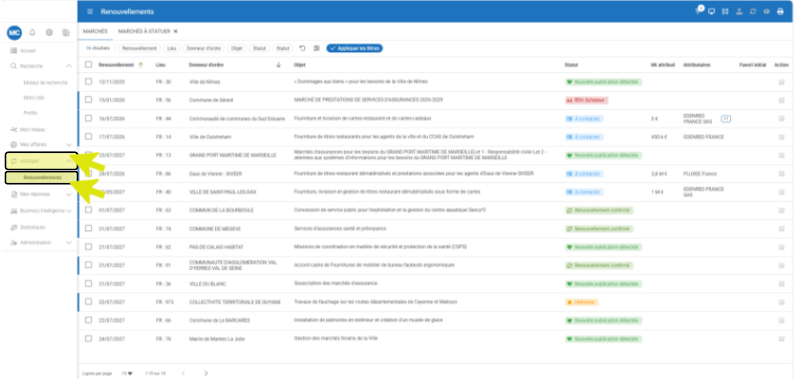
- Tiene la posibilidad de utilizar nuevos estados favoritos, específicamente diseñados para su proceso de seguimiento de renovaciones, tales como:.
- Por contactar
- Comprador contactado
- Reunión planificada
- Presentación realizada
- Renovación confirmada
- Nueva publicación detectada
- Probabilidades de éxito del 50 %
- Probabilidades de éxito del 30 %.
¿Cómo mantener la visibilidad sobre sus concursos renovables?.
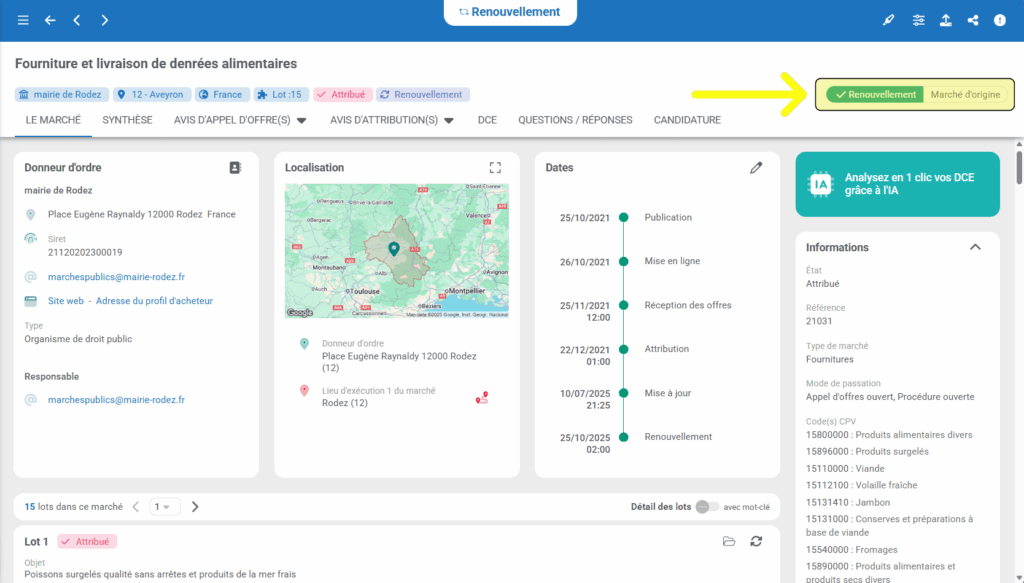
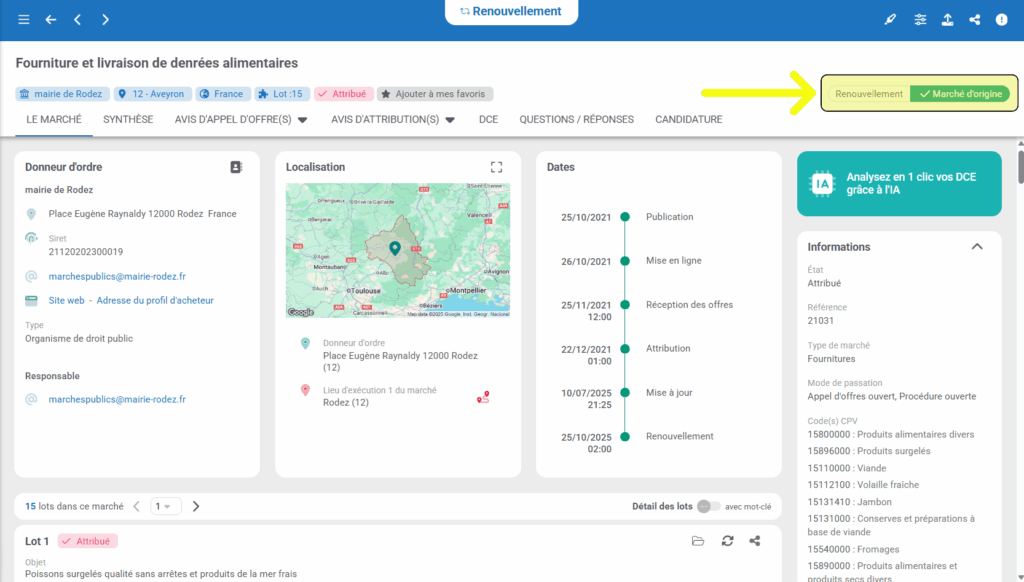
- Para los contratos renovables que esté siguiendo, puede acceder en cualquier momento al contrato anterior (histórico) asociado.
- De este modo, podrá recuperar los análisis y las valoraciones realizadas en su momento por su equipo de contratación .ej: Motivos de No Go (no presentación).Motivos de pérdida del contrato.Adjudicatario.Y cualquier otra información o análisis registrados previamente.
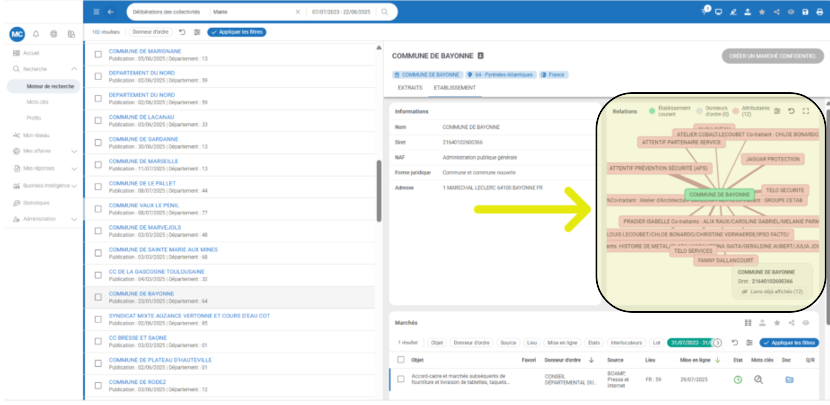
La funcionalidad «Renovaciones» asociada a la opción «Mi Red».
Si su organización también ha contratado la opción «Mi Red», podrá consultar directamente:.
- Los futuros contratos renovables para:
- Un organismo contratante.
- Un competidor adjudicatario.
- Cualquier tipo de actor. 📋