

Sus “Favoritos” ⭐ evolucionan y ahora se llaman “Estados” 🚩.
- Esta nueva funcionalidad le permite organizar, seguir y colaborar mejor en torno a sus mercados gracias a varias mejoras importantes:
- Indicación del estado y de las personas afectadas
- Eliminar el estado de un mercado
- Configuración de los colaboradores por defecto
- Compartir un mercado dentro de su organización
- Historial de estados
- Desplazamiento automático de los mercados
- Personalización de los estados
- Modo multiorganización (equipos)*
*Opción disponible según su suscripción.
Indicación del estado y de las personas implicadas en el mercado.
- Cuando haga clic en el botón 🚩 “Estados” (que sustituirá a partir de ahora al botón “Favoritos” ⭐)
1- Seleccione el estado de su mercado.
2- Indique las personas que seguirán este mercado.
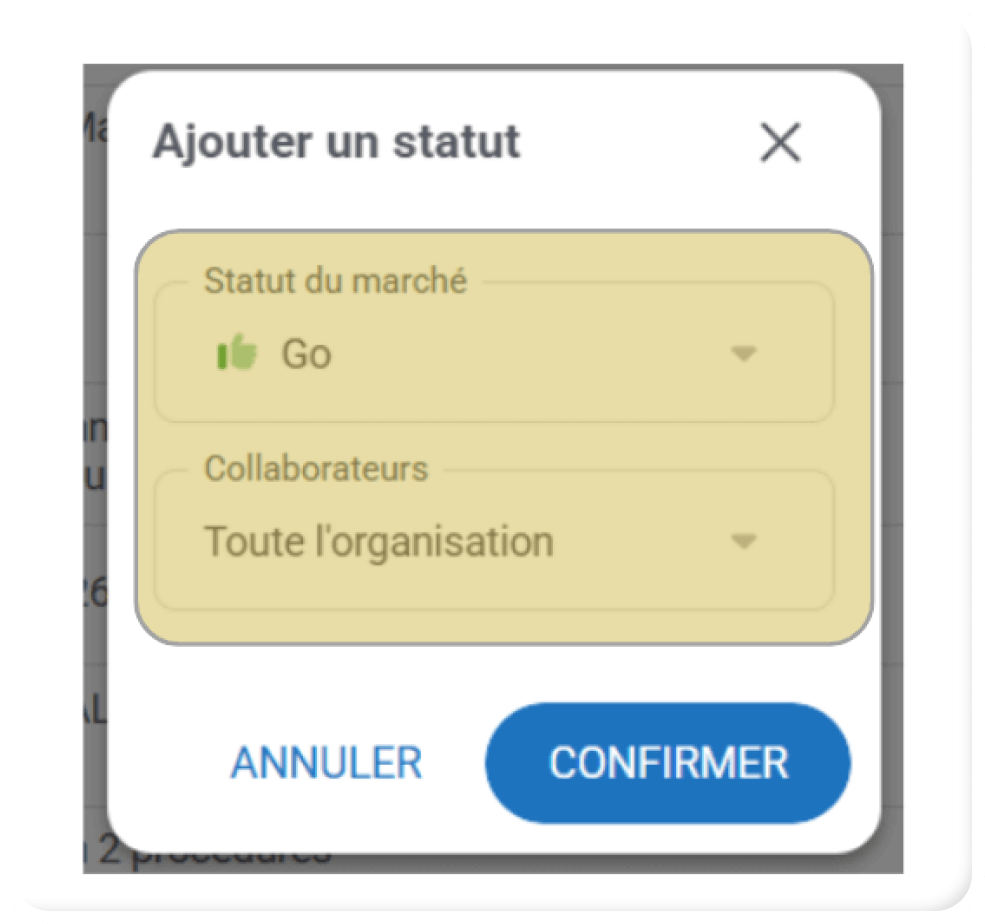
- Por tanto, puede, en una sola acción:
- Definir el estado del mercado.
- Seleccionar la(s) persona(s) que seguirá(n) el mercado (esta funcionalidad sustituye a la asignación):
- Toda la organización
- Uno o varios usuarios
- Uno o varios equipos*(*Opción disponible según su suscripción)
- Definir el estado del mercado.
💡Consejo: Si no desea compartir el mercado con otras personas, solo tiene que indicar su nombre en la lista de colaboradores.
Eliminar el estado de un mercado.
- En la ventana “Añadir un estado”, el botón “Dejar de seguir” le permite retirar/eliminar el estado asignado previamente a uno de sus mercados:
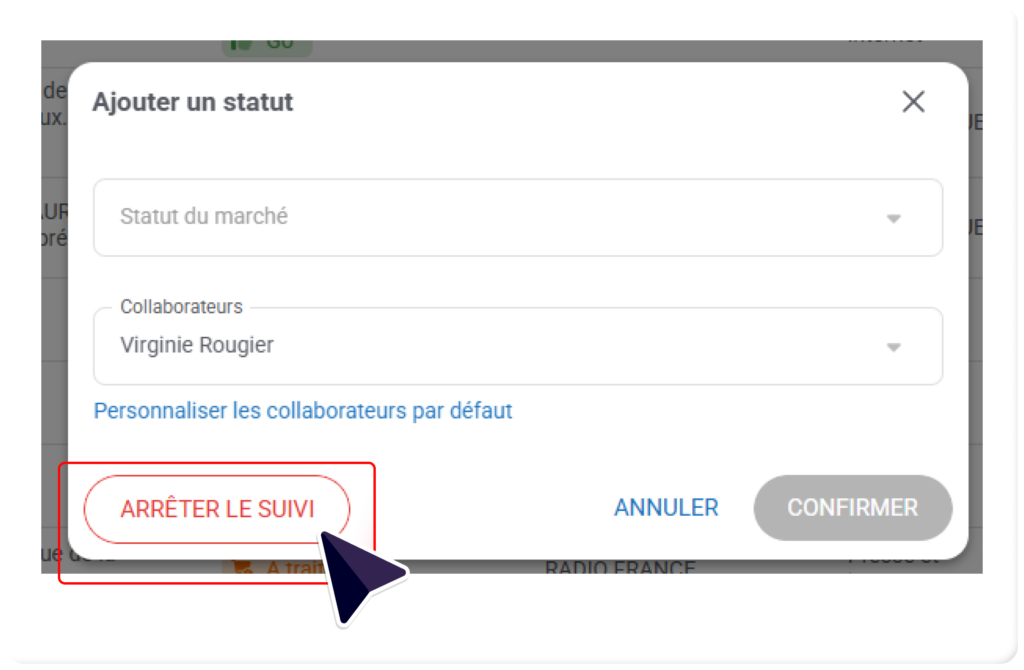
⚠️ IMPORTANTE: Esta acción corresponde a una interrupción definitiva del seguimiento y a la eliminación completa del estado para todos los usuarios que lo tenían asignado, y no únicamente para su propia cuenta.
Configuración por defecto de sus colaboradores.
- Para evitar seleccionar manualmente los mismos colaboradores en cada mercado:
- Acceda a sus iniciales en el menú > “Mi cuenta” > “Mis preferencias” > “Colaboración”:
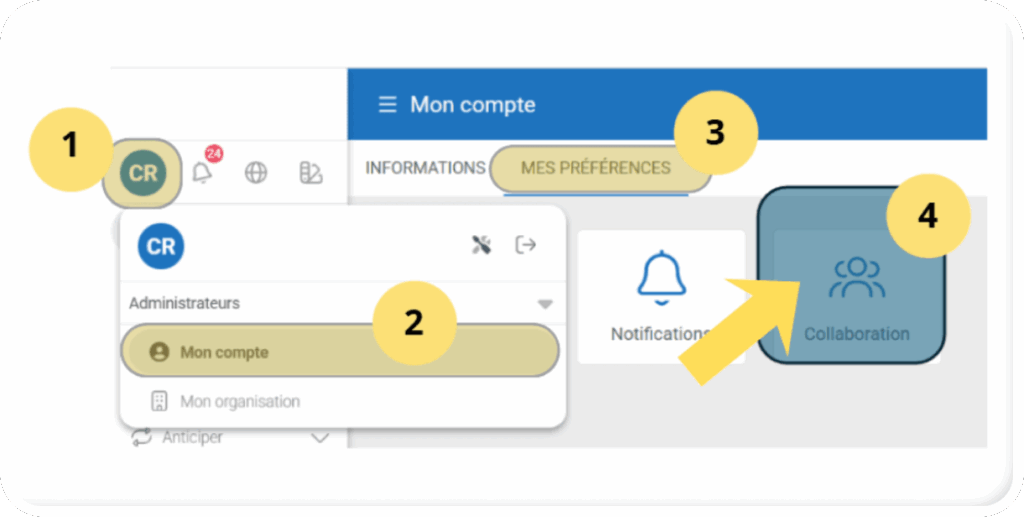
- Allí podrá definir:
- Sus colaboradores por defecto
- Toda la organización (si desea informar a todos los usuarios)
- Sus equipos (si utiliza el modo multiorganización)
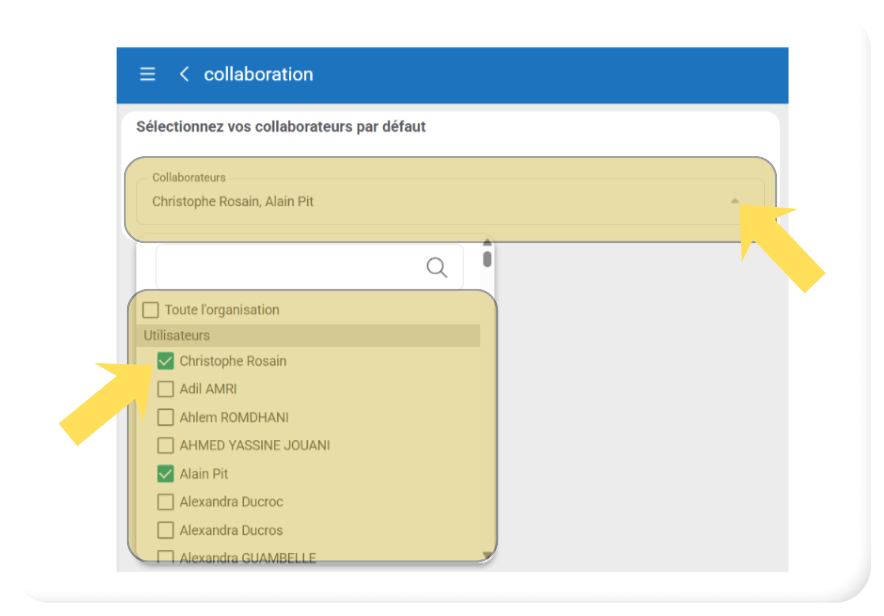
- Estos colaboradores se marcarán automáticamente al utilizar el botón “Estados” 🚩.
Compartir un mercado con una persona de su organización.
- El botón “Compartir mercados” también evoluciona y pasa a llamarse “Compartir el enlace del mercado”, con un nuevo icono:
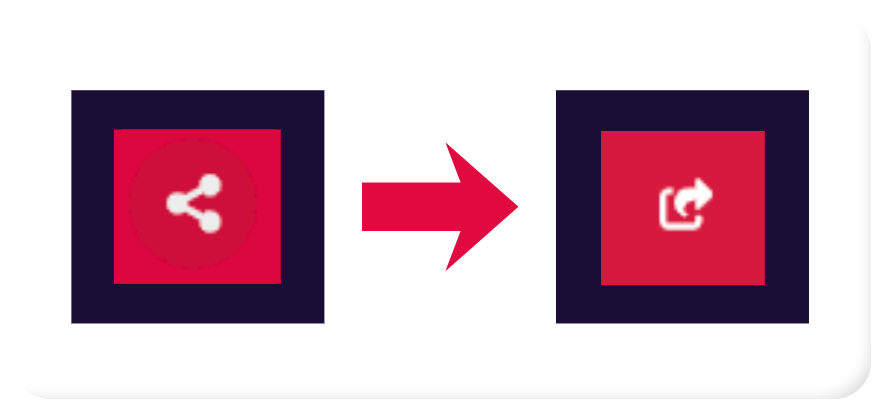
- Anteriormente, servía para asignar un mercado a una persona o a un grupo.
- A partir de ahora, la asignación se realiza directamente al establecer el estado.
- Este botón permite ahora compartir el enlace del mercado con una persona de su organización para informarla.
Historial de estados.
- En la pestaña “Historial” de cada mercado, puede consultar:
- Quién modificó el estado
- En qué fecha se realizó la modificación
- El estado anterior, antes de la modificación:
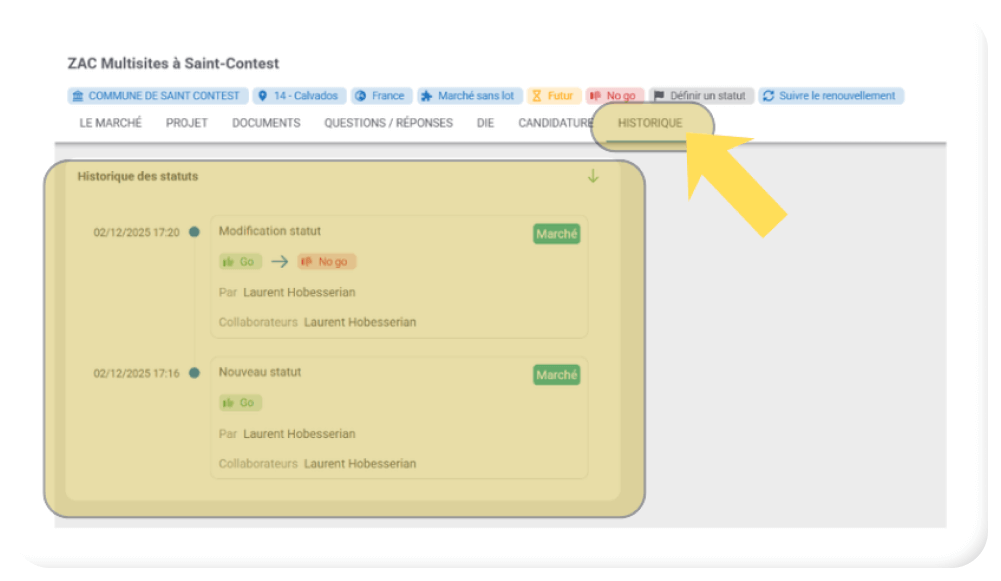
- Esto es ideal para garantizar la trazabilidad interna.
Desplazamiento automático de los mercados.
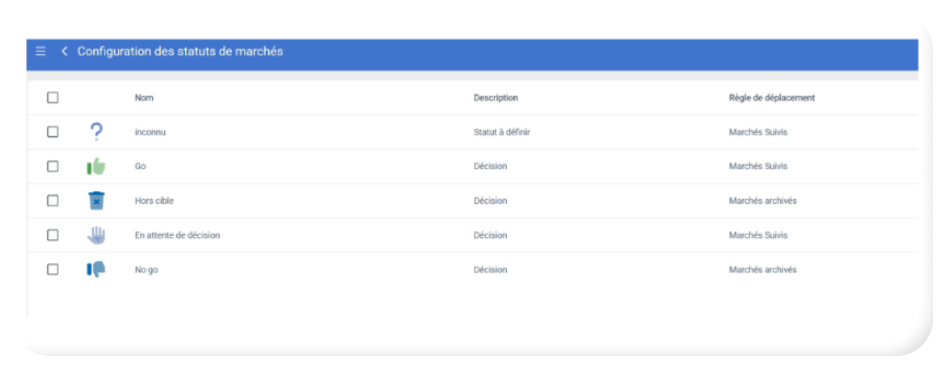
- Puede definir reglas automáticas en la personalización de los estados:
- Un estado “NoGo” o “Fuera de objetivo” desplaza automáticamente el mercado a “Mercados archivados”.
- Un estado “Go” coloca el mercado en “Mercados seguidos”.
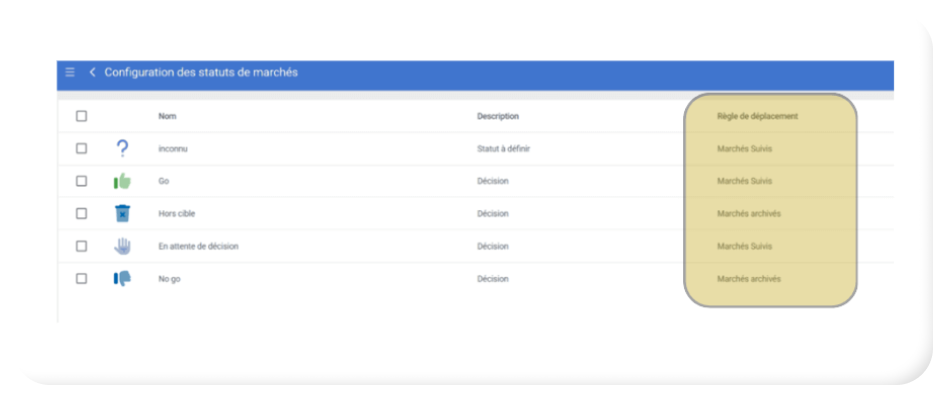
⚠️ IMPORTANTE : Si una regla cambia, solo se verán afectados los nuevos cambios.
- Ejemplo: si desplaza “NoGo” a “Mercados seguidos”, los antiguos “NoGo” permanecerán archivados.
👉 SOLUCION : Volver a aplicar el estado a los mercados afectados.
Personalización de los estados.
- Si es administrador:
- Acceda a sus iniciales en el menú > Mi organización > Estados de los mercados:
- Acceda a sus iniciales en el menú > Mi organización > Estados de los mercados:
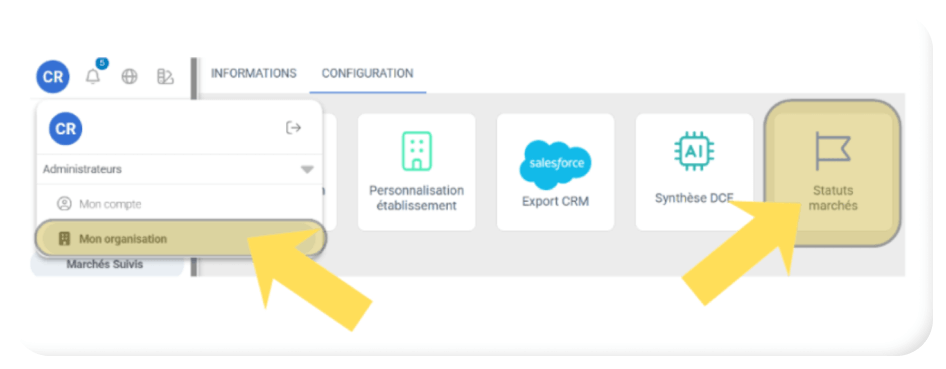
Puede:
- Crear nuevos estados
- Modificar los estados existentes
- Definir las reglas
- Hay disponible un artículo detallado. : Saber más
Modo multiorganización (equipos)*
*Opción disponible según las condiciones de su suscripción.
- Esta funcionalidad responde a las necesidades de:
- Empresas multiagencia / multi-BU / multiequipo.
- que desean separar los mercados seguidos por entidades,
- manteniendo al mismo tiempo una visión consolidada a nivel de dirección.
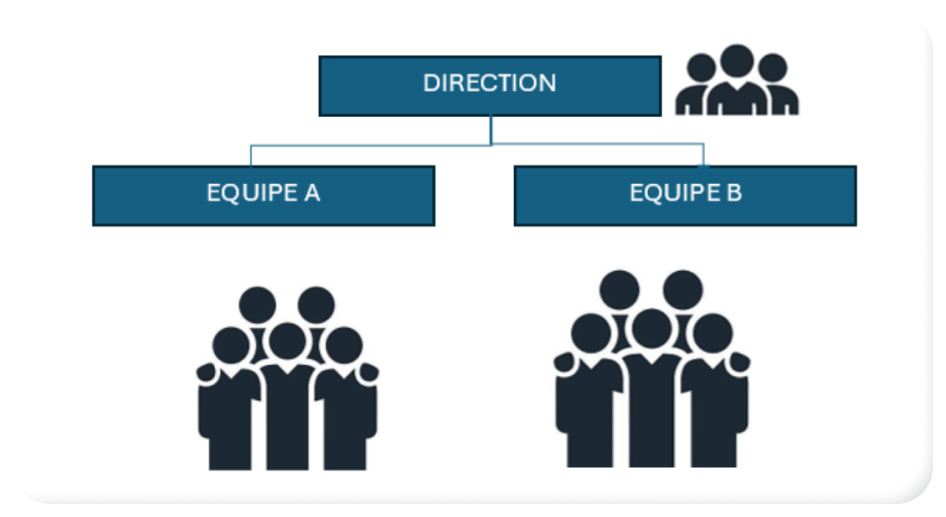
- Ejemplo de organización:
- Equipo A: sigue sus propios mercados
- Equipo B: sigue los suyos
- La Dirección lo ve todo y puede seleccionar mercados para los equipos.
❓FAQ – Preguntas frecuentes.
¿Por qué ha desaparecido el botón Favoritos ⭐?
- Se ha renombrado como Estados.
- Encontrará las mismas funcionalidades, enriquecidas.
¿Se han perdido mis antiguos Favoritos?
- No. Se han recuperado automáticamente en forma de Estados, sin pérdida de información.
¿Puedo crear mis propios Estados?
- Sí, puede crear, renombrar o eliminar estados desde el menú general de la plataforma > sus iniciales > “Mi organización” > “Estados de los mercados”.
¿Qué ocurre si cambio el estado de un mercado?
- El mercado puede desplazarse automáticamente, según las reglas definidas.
- La modificación es visible para todas las personas que siguen el mercado.
¿Puedo ver quién ha modificado un estado?
- Sí, en la pestaña “Historial”.
¿Todos los usuarios de mi organización ven los mismos estados?
- Sí, los estados se comparten a nivel de la organización para garantizar una visión común de sus mercados.
¿Se conservan los mercados asignados?
- Si :
- La antigua asignación se ha transformado en seguimiento colaborativo a través de los estados.
- Los mercados asignados siguen apareciendo en sus “Mercados seguidos”.
