

⚠️ Importante: ser administrador de la aplicación Insight. :
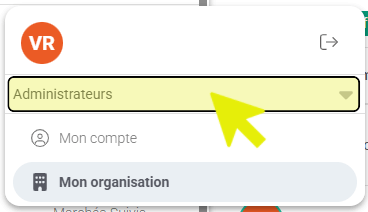
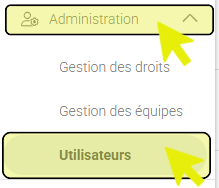
- Como administrador de la plataforma, haga clic en «Administración» y luego en «Usuarios» en el menú principal de Insight. :
- A continuación, haga clic en el icono «+» ubicado en la barra superior derecha para crear un nuevo usuario. :

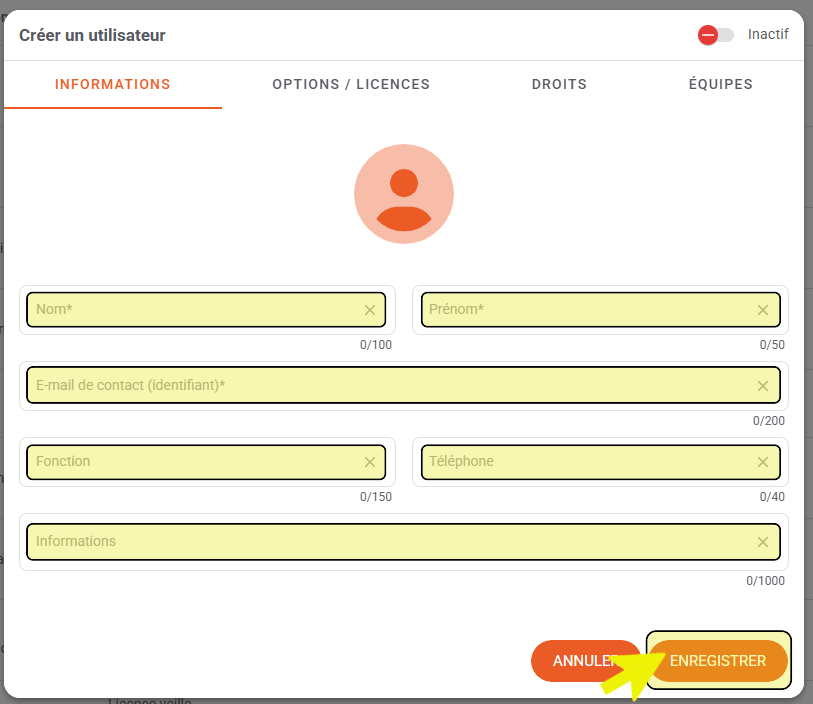
- Después, complete los datos personales del usuario que desea crear y haga clic en el botón «Guardar» :
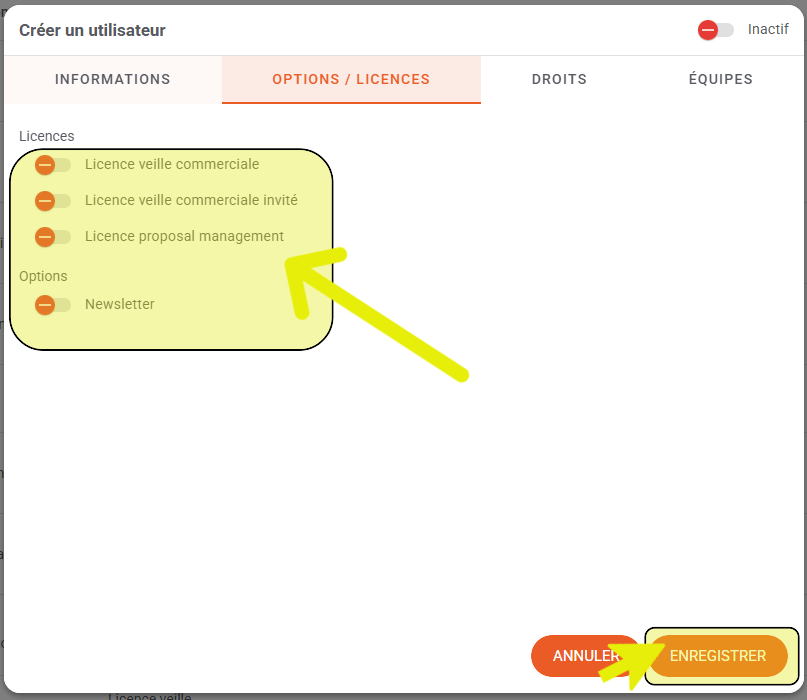
- En la sección «Opciones/Licencias», seleccione el tipo de licencia que desea asociar al nuevo usuario de la plataforma Insight y haga clic en el botón «Guardar».:
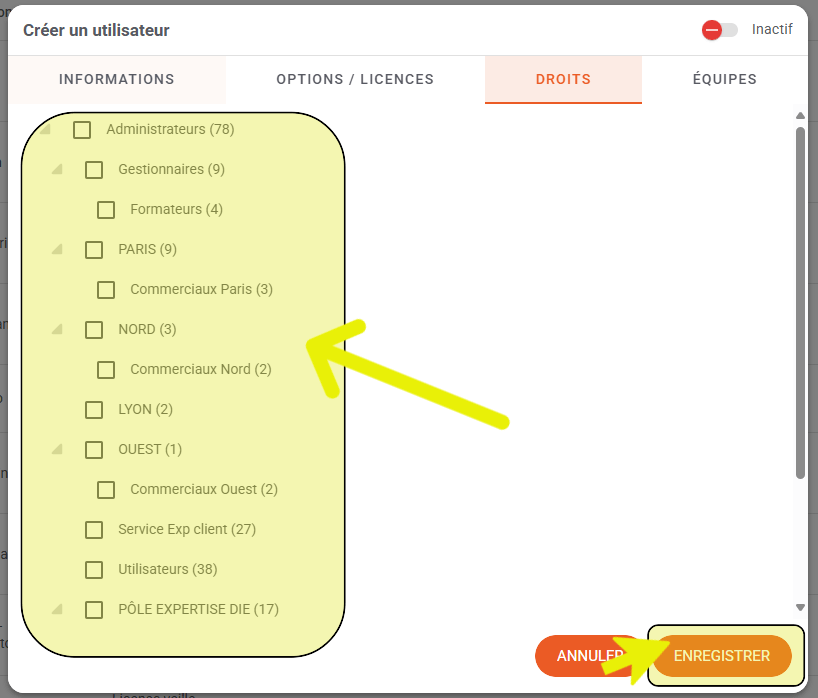
- Luego, en las secciones «Permisos» y «Equipos», podrá administrar los derechos de uso de la plataforma para el nuevo usuario y asociarlo a un grupo jerárquico y/o a un equipo. A continuación, haga clic en el botón «Guardar» para confirmar la información introducida. :
- Para finalizar la creación del nuevo usuario, active el botón «Inactivo» para que la cuenta del usuario pase a estar «Activa». :
- Confirme la creación de la cuenta de usuario haciendo clic en «Validar».
- El usuario ya ha sido creado y aparecerá en la lista de usuarios. :
- Se generará y enviará un correo electrónico a la bandeja de entrada del nuevo usuario para que pueda crear su contraseña (el identificador será su dirección de correo electrónico).
